
Prompt Library ครูนุ่มเดฟเทค
prompthub.krudevtech.com
prompthub.krudevtech.com
สำหรับครูและนักพัฒนา
ค้นพบ Prompt ที่หลากหลายเพื่อช่วยในการสอน การสร้างสื่อ การจัดการเรียนการสอน และการทำงานอย่างมีประสิทธิภาพ
พบ 135 รายการ
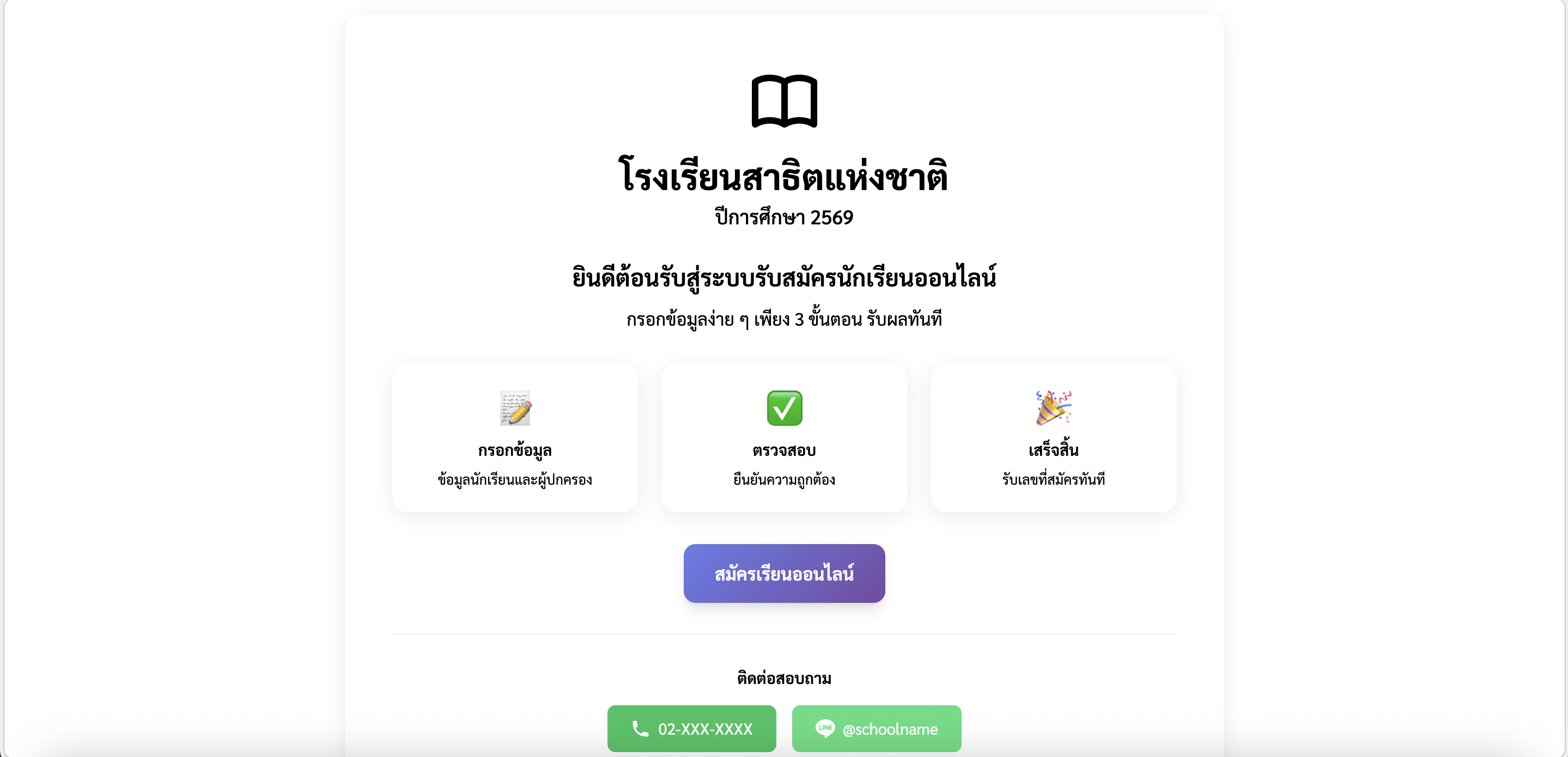
ออกแบบระบบรับสมัครนักเรียนออนไลน์สำหรับโรงเรียน
รูปแบบเป็นเว็บไซต์หรือฟอร์มออนไลน์ที่ใช้งานง่าย เหมาะกับผู้ปกครองและนักเรียน
โทนสีสุภาพ น่าเชื่อถือ เป็นทางการแต่เป็นมิตร
รองรับการใช้งานบนมือถือ แท็บเล็ต และคอมพิวเตอร์
📌 โครงสร้างที่ต้องมี
1. หน้าหลัก
• ชื่อโรงเรียน
• ปีการศึกษาที่เปิดรับสมัคร
• ข้อความต้อนรับและอธิบายการรับสมัครโดยสรุป
• ปุ่ม “สมัครเรียนออนไลน์”
2. คุณสมบัติผู้สมัคร
• ระดับชั้นที่เปิดรับสมัคร
• คุณสมบัติเบื้องต้นของนักเรียน
• เอกสารที่ต้องเตรียม
3. ฟอร์มรับสมัครนักเรียน
• ข้อมูลนักเรียน
• ชื่อ–สกุล
• เลขประจำตัวประชาชน
• วันเดือนปีเกิด
• ระดับชั้นที่สมัคร
• ข้อมูลผู้ปกครอง
• ชื่อผู้ปกครอง
• ความสัมพันธ์
• เบอร์โทรศัพท์
• อีเมล
• ที่อยู่ปัจจุบัน
• ช่องอัปโหลดเอกสาร (สำเนาทะเบียนบ้าน, ปพ.1, รูปถ่าย)
4. ปุ่มและการโต้ตอบ
• ปุ่มส่งใบสมัคร
• ปุ่มแก้ไขข้อมูล
• ข้อความแจ้งเตือนเมื่อส่งข้อมูลสำเร็จ
5. หน้าสรุปการสมัคร
• แสดงข้อมูลที่ผู้สมัครกรอก
• ข้อความยืนยันการสมัคร
• แนวทางขั้นตอนถัดไป เช่น วันประกาศผล / ติดต่อโรงเรียน
🎨 แนวทางการออกแบบ
• ใช้ไอคอนด้านการศึกษา
• ฟอนต์อ่านง่าย เป็นทางการ
• มีแถบขั้นตอน (Step 1 – Step 2 – Step 3)
• มีพื้นที่เว้นว่างเหมาะสม ไม่อึดอัด
⚙️ ความสามารถเพิ่มเติม (ถ้ามี)
• เชื่อมต่อ Google Sheets เพื่อบันทึกข้อมูล
• ส่งอีเมลแจ้งเตือนผู้ปกครองหลังสมัคร
• มี QR Code สำหรับเข้าระบบรับสมัคร
• เพิ่มปุ่มติดต่อโรงเรียนผ่าน LINE / โทรศัพท์
ออกแบบระบบรับสมัครนักเรียนออนไลน์สำหรับโรงเรียน
รูปแบบเป็นเว็บไซต์หรือฟอร์มออนไลน์ที่ใช้งานง่าย เหมาะกับผู้ปกครองและนักเรียน
โทนสีสุภาพ น่าเชื่อถือ เป็นทางการแต่เป็นมิตร
รองรับการใช้งานบนมือถือ แท็บเล็ต และคอมพิวเตอร์
📌 โครงสร้างที่ต้องมี
1. หน้าหลัก
• ชื่อโรงเรียน
• ปีการศึกษาที่เปิดรับสมัคร
• ข้อความต้อนรับและอธิบายการรับสมัครโดยสรุป
• ปุ่ม “สมัครเรียนออนไลน์”
2. คุณสมบัติผู้สมัคร
• ระดับชั้นที่เปิดรับสมัคร
• คุณสมบัติเบื้องต้นของนักเรียน
• เอกสารที่ต้องเตรียม
3. ฟอร์มรับสมัครนักเรียน
• ข้อมูลนักเรียน
• ชื่อ–สกุล
• เลขประจำตัวประชาชน
• วันเดือนปีเกิด
• ระดับชั้นที่สมัคร
• ข้อมูลผู้ปกครอง
• ชื่อผู้ปกครอง
• ความสัมพันธ์
• เบอร์โทรศัพท์
• อีเมล
• ที่อยู่ปัจจุบัน
• ช่องอัปโหลดเอกสาร (สำเนาทะเบียนบ้าน, ปพ.1, รูปถ่าย)
4. ปุ่มและการโต้ตอบ
• ปุ่มส่งใบสมัคร
• ปุ่มแก้ไขข้อมูล
• ข้อความแจ้งเตือนเมื่อส่งข้อมูลสำเร็จ
5. หน้าสรุปการสมัคร
• แสดงข้อมูลที่ผู้สมัครกรอก
• ข้อความยืนยันการสมัคร
• แนวทางขั้นตอนถัดไป เช่น วันประกาศผล / ติดต่อโรงเรียน
🎨 แนวทางการออกแบบ
• ใช้ไอคอนด้านการศึกษา
• ฟอนต์อ่านง่าย เป็นทางการ
• มีแถบขั้นตอน (Step 1 – Step 2 – Step 3)
• มีพื้นที่เว้นว่างเหมาะสม ไม่อึดอัด
⚙️ ความสามารถเพิ่มเติม (ถ้ามี)
• เชื่อมต่อ Google Sheets เพื่อบันทึกข้อมูล
• ส่งอีเมลแจ้งเตือนผู้ปกครองหลังสมัคร
• มี QR Code สำหรับเข้าระบบรับสมัคร
• เพิ่มปุ่มติดต่อโรงเรียนผ่าน LINE / โทรศัพท์
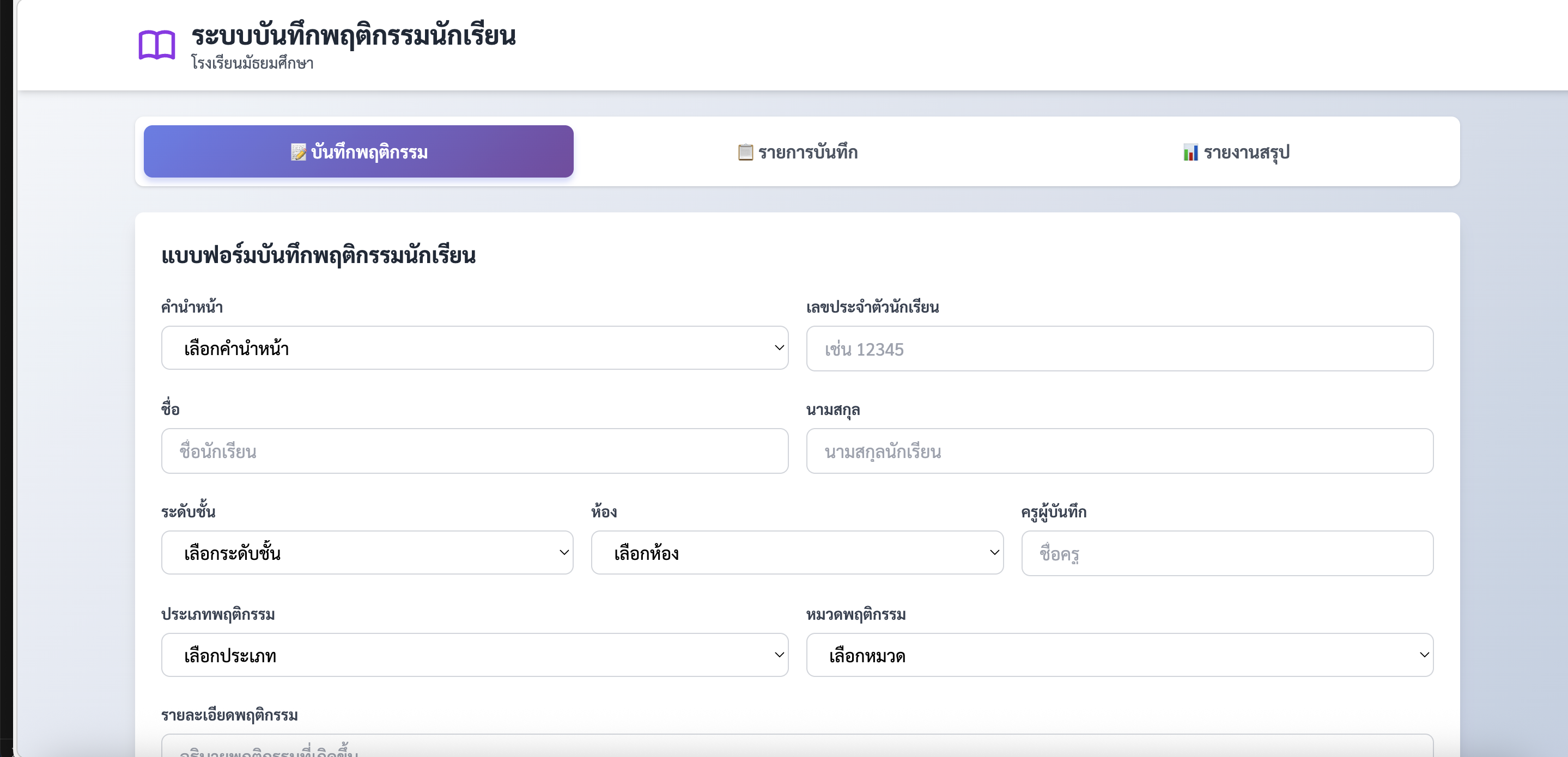
สร้างระบบบันทึกพฤติกรรมนักเรียน สำหรับใช้ในโรงเรียนระดับมัธยมศึกษา
ออกแบบเป็นหน้าเว็บ/แดชบอร์ด ใช้งานง่าย โทนการศึกษา เป็นทางการ เรียบง่าย
โครงสร้างระบบประกอบด้วย
1. หน้าแบบฟอร์มบันทึกพฤติกรรม
- คำนำหน้า (เด็กชาย, เด็กหญิง, นาย, นางสาว)
- ชื่อ – นามสกุลนักเรียน
- ระดับชั้น (ม.1 – ม.6)
- ห้อง (1 – 11)
- เลขประจำตัวนักเรียน
- ครูผู้บันทึก
- ประเภทพฤติกรรม
- พฤติกรรมดี
- พฤติกรรมต้องปรับปรุง
- หมวดพฤติกรรม (เช่น วินัย, การเข้าเรียน, มารยาท, ความรับผิดชอบ)
- รายละเอียดพฤติกรรม (ช่องข้อความ)
- คะแนนพฤติกรรม (+ / -)
- วันที่บันทึก (เลือกจากปฏิทิน)
2. หน้าแสดงรายการข้อมูล (Dashboard)
- ตารางแสดงข้อมูลการบันทึกทั้งหมด
- ค้นหาตาม ชื่อ / ชั้น / ห้อง
- ตัวกรองประเภทพฤติกรรม (ดี / ต้องปรับปรุง)
- แสดงคะแนนสะสมรายบุคคล
3. หน้าสรุปรายงาน
- สรุปจำนวนครั้งของพฤติกรรมดีและพฤติกรรมต้องปรับปรุง
- กราฟแสดงคะแนนพฤติกรรมรายชั้น
- Top 5 นักเรียนพฤติกรรมดี
- นักเรียนที่ต้องเฝ้าระวัง
4. การออกแบบ
- โทนสีสุภาพ เหมาะกับระบบโรงเรียน
- ใช้ไอคอนด้านการศึกษา
- รองรับการใช้งานบนมือถือและคอมพิวเตอร์
- ปุ่มกดชัดเจน ใช้งานง่าย
5. รองรับการเชื่อมต่อในอนาคต
- สามารถนำข้อมูลไปเชื่อมกับ Google Sheet
- รองรับการแจ้งเตือนครูหรือผู้ปกครอง
- รองรับการสรุปผลเป็นรายเดือน / รายภาคเรียน
แสดงผลเป็นภาษาไทยทั้งหมด
เหมาะสำหรับครูประจำชั้นและฝ่ายปกครองใช้งาน
สร้างระบบบันทึกพฤติกรรมนักเรียน สำหรับใช้ในโรงเรียนระดับมัธยมศึกษา
ออกแบบเป็นหน้าเว็บ/แดชบอร์ด ใช้งานง่าย โทนการศึกษา เป็นทางการ เรียบง่าย
โครงสร้างระบบประกอบด้วย
1. หน้าแบบฟอร์มบันทึกพฤติกรรม
- คำนำหน้า (เด็กชาย, เด็กหญิง, นาย, นางสาว)
- ชื่อ – นามสกุลนักเรียน
- ระดับชั้น (ม.1 – ม.6)
- ห้อง (1 – 11)
- เลขประจำตัวนักเรียน
- ครูผู้บันทึก
- ประเภทพฤติกรรม
- พฤติกรรมดี
- พฤติกรรมต้องปรับปรุง
- หมวดพฤติกรรม (เช่น วินัย, การเข้าเรียน, มารยาท, ความรับผิดชอบ)
- รายละเอียดพฤติกรรม (ช่องข้อความ)
- คะแนนพฤติกรรม (+ / -)
- วันที่บันทึก (เลือกจากปฏิทิน)
2. หน้าแสดงรายการข้อมูล (Dashboard)
- ตารางแสดงข้อมูลการบันทึกทั้งหมด
- ค้นหาตาม ชื่อ / ชั้น / ห้อง
- ตัวกรองประเภทพฤติกรรม (ดี / ต้องปรับปรุง)
- แสดงคะแนนสะสมรายบุคคล
3. หน้าสรุปรายงาน
- สรุปจำนวนครั้งของพฤติกรรมดีและพฤติกรรมต้องปรับปรุง
- กราฟแสดงคะแนนพฤติกรรมรายชั้น
- Top 5 นักเรียนพฤติกรรมดี
- นักเรียนที่ต้องเฝ้าระวัง
4. การออกแบบ
- โทนสีสุภาพ เหมาะกับระบบโรงเรียน
- ใช้ไอคอนด้านการศึกษา
- รองรับการใช้งานบนมือถือและคอมพิวเตอร์
- ปุ่มกดชัดเจน ใช้งานง่าย
5. รองรับการเชื่อมต่อในอนาคต
- สามารถนำข้อมูลไปเชื่อมกับ Google Sheet
- รองรับการแจ้งเตือนครูหรือผู้ปกครอง
- รองรับการสรุปผลเป็นรายเดือน / รายภาคเรียน
แสดงผลเป็นภาษาไทยทั้งหมด
เหมาะสำหรับครูประจำชั้นและฝ่ายปกครองใช้งาน
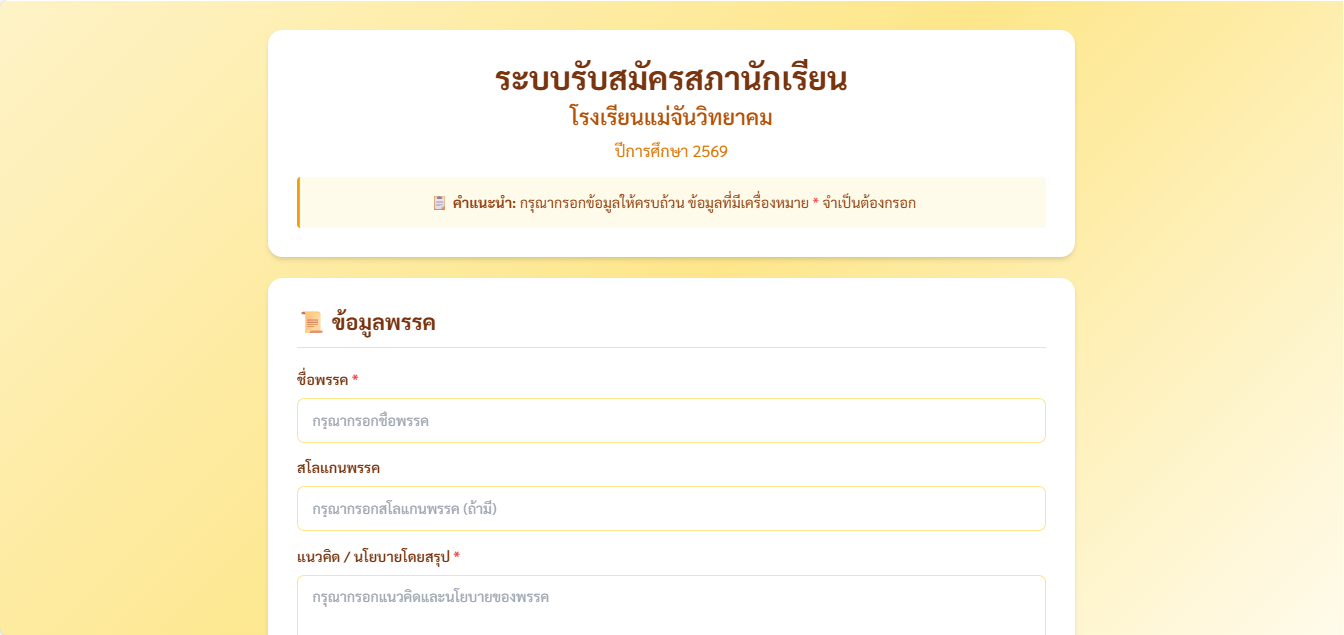
คุณคือผู้ช่วย AI ด้านการออกแบบระบบดิจิทัลเพื่อการศึกษา
กรุณาสร้างระบบ “รับสมัครสภานักเรียน โรงเรียนแม่จันวิทยาคม ปีการศึกษา 2569”
โดยออกแบบในลักษณะ ฟอร์มออนไลน์ใช้งานง่าย เหมาะกับนักเรียนระดับมัธยมศึกษา
ใช้งานผ่าน Canva และสามารถเชื่อมต่อ Google Sheet และ Google Drive ได้
🔹 ข้อมูลทั่วไปของระบบ
ชื่อระบบ: ระบบสมัครสภานักเรียน โรงเรียนแม่จันวิทยาคม
ปีการศึกษา: 2569
รูปแบบ: ฟอร์มออนไลน์ (Responsive ใช้งานได้ทั้งมือถือและคอมพิวเตอร์)
โทนสี: เหลืองอ่อน – ขาว – น้ำเงิน (สไตล์การศึกษา)
ภาษา: ภาษาไทยทางการ อ่านง่าย เป็นมิตร
🔹 ข้อมูลที่ต้องเก็บ (แบ่งเป็นส่วน)
1️⃣ ข้อมูลพรรค
ชื่อพรรค (ช่องกรอกข้อความ)
สโลแกนพรรค (ถ้ามี)
แนวคิด / นโยบายโดยสรุป
2️⃣ ข้อมูลหัวหน้าพรรค
คำนำหน้า (เด็กชาย / เด็กหญิง / นาย / นางสาว)
ชื่อ
นามสกุล
ระดับชั้น (ม.1 – ม.6)
ห้อง 1-11
รูปภาพหัวหน้าพรรค (อัปโหลดไฟล์ภาพ)
3️⃣ ข้อมูลสมาชิกพรรค
จำนวนสมาชิก ไม่เกิน 20 คน
สำหรับสมาชิกแต่ละคน ให้มีข้อมูลดังนี้
คำนำหน้า
ชื่อ
นามสกุล
ระดับชั้น
ห้อง 1-11
รูปภาพสมาชิก (อัปโหลดภาพรายบุคคล)
ระบบต้องสามารถเพิ่ม/ลดจำนวนสมาชิกได้อัตโนมัติ แต่จำกัดสูงสุดไม่เกิน 20 คน
🔹 การจัดการข้อมูล
บันทึกข้อมูลทั้งหมดลง Google Sheet
แยก Sheet เป็น
ข้อมูลพรรค
ข้อมูลหัวหน้าพรรค
ข้อมูลสมาชิก
จัดเก็บไฟล์รูปภาพทั้งหมดลง Google Drive
แยกโฟลเดอร์ตามชื่อพรรค
ตั้งชื่อไฟล์อัตโนมัติ เช่น
ชื่อพรรค_ชื่อ-นามสกุล.jpg
🔹 ฟังก์ชันเพิ่มเติม
ตรวจสอบความครบถ้วนของข้อมูลก่อนส่ง
แจ้งเตือนเมื่ออัปโหลดรูปภาพไม่ครบ
แสดงข้อความยืนยัน “สมัครเรียบร้อยแล้ว”
แสดงหมายเลขพรรค (หากมีการกำหนดภายหลัง)
🔹 ผลลัพธ์ที่ต้องการจาก Canva AI
โครงสร้างหน้าแบบฟอร์ม (Section ชัดเจน)
ข้อความแนะนำแต่ละช่อง (Placeholder)
ข้อความอธิบายขั้นตอนการสมัคร
ปุ่ม “ส่งใบสมัคร”
พร้อมคำอธิบายการเชื่อมต่อ Google Sheet และ Google Drive สำหรับผู้ดูแลระบบ
คุณคือผู้ช่วย AI ด้านการออกแบบระบบดิจิทัลเพื่อการศึกษา
กรุณาสร้างระบบ “รับสมัครสภานักเรียน โรงเรียนแม่จันวิทยาคม ปีการศึกษา 2569”
โดยออกแบบในลักษณะ ฟอร์มออนไลน์ใช้งานง่าย เหมาะกับนักเรียนระดับมัธยมศึกษา
ใช้งานผ่าน Canva และสามารถเชื่อมต่อ Google Sheet และ Google Drive ได้
🔹 ข้อมูลทั่วไปของระบบ
ชื่อระบบ: ระบบสมัครสภานักเรียน โรงเรียนแม่จันวิทยาคม
ปีการศึกษา: 2569
รูปแบบ: ฟอร์มออนไลน์ (Responsive ใช้งานได้ทั้งมือถือและคอมพิวเตอร์)
โทนสี: เหลืองอ่อน – ขาว – น้ำเงิน (สไตล์การศึกษา)
ภาษา: ภาษาไทยทางการ อ่านง่าย เป็นมิตร
🔹 ข้อมูลที่ต้องเก็บ (แบ่งเป็นส่วน)
1️⃣ ข้อมูลพรรค
ชื่อพรรค (ช่องกรอกข้อความ)
สโลแกนพรรค (ถ้ามี)
แนวคิด / นโยบายโดยสรุป
2️⃣ ข้อมูลหัวหน้าพรรค
คำนำหน้า (เด็กชาย / เด็กหญิง / นาย / นางสาว)
ชื่อ
นามสกุล
ระดับชั้น (ม.1 – ม.6)
ห้อง 1-11
รูปภาพหัวหน้าพรรค (อัปโหลดไฟล์ภาพ)
3️⃣ ข้อมูลสมาชิกพรรค
จำนวนสมาชิก ไม่เกิน 20 คน
สำหรับสมาชิกแต่ละคน ให้มีข้อมูลดังนี้
คำนำหน้า
ชื่อ
นามสกุล
ระดับชั้น
ห้อง 1-11
รูปภาพสมาชิก (อัปโหลดภาพรายบุคคล)
ระบบต้องสามารถเพิ่ม/ลดจำนวนสมาชิกได้อัตโนมัติ แต่จำกัดสูงสุดไม่เกิน 20 คน
🔹 การจัดการข้อมูล
บันทึกข้อมูลทั้งหมดลง Google Sheet
แยก Sheet เป็น
ข้อมูลพรรค
ข้อมูลหัวหน้าพรรค
ข้อมูลสมาชิก
จัดเก็บไฟล์รูปภาพทั้งหมดลง Google Drive
แยกโฟลเดอร์ตามชื่อพรรค
ตั้งชื่อไฟล์อัตโนมัติ เช่น
ชื่อพรรค_ชื่อ-นามสกุล.jpg
🔹 ฟังก์ชันเพิ่มเติม
ตรวจสอบความครบถ้วนของข้อมูลก่อนส่ง
แจ้งเตือนเมื่ออัปโหลดรูปภาพไม่ครบ
แสดงข้อความยืนยัน “สมัครเรียบร้อยแล้ว”
แสดงหมายเลขพรรค (หากมีการกำหนดภายหลัง)
🔹 ผลลัพธ์ที่ต้องการจาก Canva AI
โครงสร้างหน้าแบบฟอร์ม (Section ชัดเจน)
ข้อความแนะนำแต่ละช่อง (Placeholder)
ข้อความอธิบายขั้นตอนการสมัคร
ปุ่ม “ส่งใบสมัคร”
พร้อมคำอธิบายการเชื่อมต่อ Google Sheet และ Google Drive สำหรับผู้ดูแลระบบ
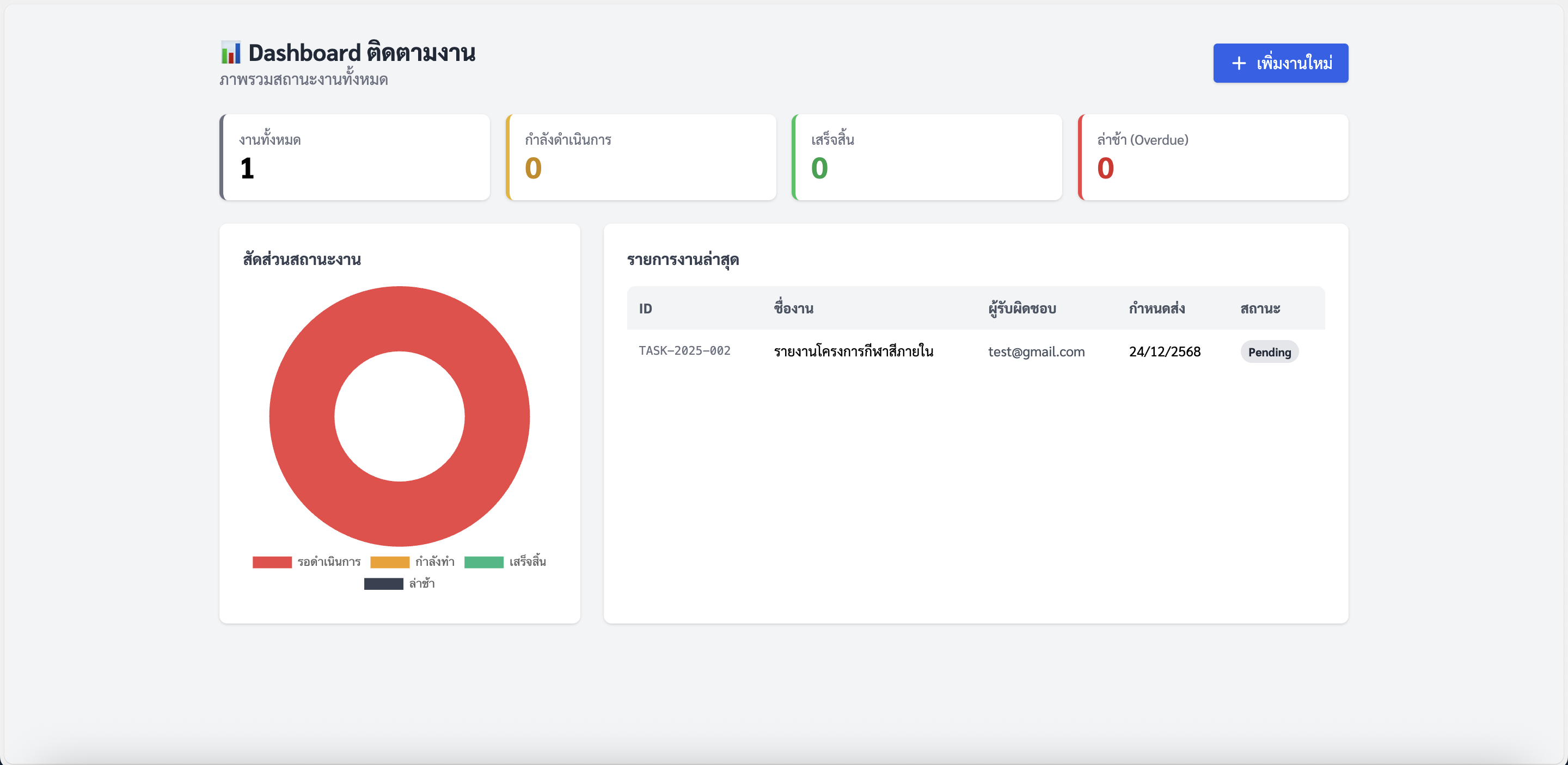
คุณคือผู้เชี่ยวชาญด้าน Google Workspace for Education และ Google Apps Script
กรุณาออกแบบ “ระบบติดตามงานฝ่ายบริหารโรงเรียน”
โดยใช้ Google Sheets เป็นฐานข้อมูล และ Google Apps Script เป็นระบบควบคุม
🎯 วัตถุประสงค์ของระบบ
- ใช้ติดตามงานของฝ่ายบริหารโรงเรียน
- ใช้แทนการติดตามงานด้วยเอกสารกระดาษ / LINE / โทรศัพท์
- ผู้บริหารสามารถเห็นภาพรวมงานทั้งหมดแบบ Dashboard
- ครูและบุคลากรสามารถรายงานความคืบหน้าได้ง่าย
📌 โครงสร้างระบบ (ขออธิบายเป็นขั้นตอน)
1️⃣ โครงสร้าง Google Sheets
ให้สร้างชีตดังนี้
- Sheet: Task_List
- เลขที่งาน (Auto ID)
- วันที่มอบหมายงาน
- ชื่องาน
- รายละเอียดงาน
- ฝ่าย/กลุ่มงาน (เช่น วิชาการ / บุคคล / งบประมาณ / ทั่วไป)
- ผู้รับผิดชอบ
- ผู้มอบหมาย
- วันที่เริ่มต้น
- กำหนดส่ง
- ระดับความเร่งด่วน
- สถานะงาน (รอดำเนินการ / กำลังดำเนินการ / เสร็จสิ้น / ล่าช้า)
- ความคืบหน้า (%)
- หมายเหตุ
- ลิงก์เอกสารประกอบ
- Sheet: Users
- ชื่อ-สกุล
- ตำแหน่ง
- บทบาท (ผู้บริหาร / หัวหน้าฝ่าย / ครู / เจ้าหน้าที่)
- อีเมล
- Sheet: Log
- วันที่
- เลขที่งาน
- ผู้แก้ไข
- รายการที่แก้ไข
2️⃣ Web Application (เชื่อมกับ Apps Script)
- แบบฟอร์มเพิ่มงานใหม่
- แบบฟอร์มรายงานความคืบหน้า
3️⃣ ฟังก์ชัน Google Apps Script
ขอให้เขียนตัวอย่างโค้ดสำหรับ
- สร้างเลขที่งานอัตโนมัติ
- บันทึกข้อมูลลง Google Sheets
- อัปเดตสถานะงาน
- คำนวณ % ความคืบหน้า
- บันทึก Log ทุกครั้งที่มีการแก้ไข
- ส่งแจ้งเตือนอีเมลเมื่อ
- มีงานใหม่
- งานใกล้ครบกำหนด
- งานล่าช้า
4️⃣ Dashboard (ผู้บริหาร)
อธิบายแนวทางสร้าง Dashboard ด้วย
- งานทั้งหมด
- งานตามสถานะ
- งานตามฝ่าย
- งานใกล้ครบกำหนด
- งานล่าช้า
(ใช้กราฟ + ตัวกรอง)
5️⃣ สิทธิ์การใช้งาน
- ผู้บริหาร: ดู/แก้ไขทุกงาน
- หัวหน้าฝ่าย: ดูเฉพาะฝ่ายตนเอง
- ครู/เจ้าหน้าที่: แก้ไขเฉพาะงานที่รับผิดชอบ
6️⃣ ความสามารถเพิ่มเติม (Optional)
- เชื่อม LINE Messanging หรือ Email
- สีสถานะงานอัตโนมัติ
- ค้นหางานด้วยชื่อหรือเลขที่
- Export รายงานเป็น PDF รายเดือน
📌 รูปแบบคำตอบที่ต้องการ
- อธิบายเป็นขั้นตอน
- แยกหัวข้อชัดเจน
- มีตัวอย่างโค้ด Google Apps Script
- สามารถนำไปพัฒนาต่อได้จริง
คุณคือผู้เชี่ยวชาญด้าน Google Workspace for Education และ Google Apps Script
กรุณาออกแบบ “ระบบติดตามงานฝ่ายบริหารโรงเรียน”
โดยใช้ Google Sheets เป็นฐานข้อมูล และ Google Apps Script เป็นระบบควบคุม
🎯 วัตถุประสงค์ของระบบ
- ใช้ติดตามงานของฝ่ายบริหารโรงเรียน
- ใช้แทนการติดตามงานด้วยเอกสารกระดาษ / LINE / โทรศัพท์
- ผู้บริหารสามารถเห็นภาพรวมงานทั้งหมดแบบ Dashboard
- ครูและบุคลากรสามารถรายงานความคืบหน้าได้ง่าย
📌 โครงสร้างระบบ (ขออธิบายเป็นขั้นตอน)
1️⃣ โครงสร้าง Google Sheets
ให้สร้างชีตดังนี้
- Sheet: Task_List
- เลขที่งาน (Auto ID)
- วันที่มอบหมายงาน
- ชื่องาน
- รายละเอียดงาน
- ฝ่าย/กลุ่มงาน (เช่น วิชาการ / บุคคล / งบประมาณ / ทั่วไป)
- ผู้รับผิดชอบ
- ผู้มอบหมาย
- วันที่เริ่มต้น
- กำหนดส่ง
- ระดับความเร่งด่วน
- สถานะงาน (รอดำเนินการ / กำลังดำเนินการ / เสร็จสิ้น / ล่าช้า)
- ความคืบหน้า (%)
- หมายเหตุ
- ลิงก์เอกสารประกอบ
- Sheet: Users
- ชื่อ-สกุล
- ตำแหน่ง
- บทบาท (ผู้บริหาร / หัวหน้าฝ่าย / ครู / เจ้าหน้าที่)
- อีเมล
- Sheet: Log
- วันที่
- เลขที่งาน
- ผู้แก้ไข
- รายการที่แก้ไข
2️⃣ Web Application (เชื่อมกับ Apps Script)
- แบบฟอร์มเพิ่มงานใหม่
- แบบฟอร์มรายงานความคืบหน้า
3️⃣ ฟังก์ชัน Google Apps Script
ขอให้เขียนตัวอย่างโค้ดสำหรับ
- สร้างเลขที่งานอัตโนมัติ
- บันทึกข้อมูลลง Google Sheets
- อัปเดตสถานะงาน
- คำนวณ % ความคืบหน้า
- บันทึก Log ทุกครั้งที่มีการแก้ไข
- ส่งแจ้งเตือนอีเมลเมื่อ
- มีงานใหม่
- งานใกล้ครบกำหนด
- งานล่าช้า
4️⃣ Dashboard (ผู้บริหาร)
อธิบายแนวทางสร้าง Dashboard ด้วย
- งานทั้งหมด
- งานตามสถานะ
- งานตามฝ่าย
- งานใกล้ครบกำหนด
- งานล่าช้า
(ใช้กราฟ + ตัวกรอง)
5️⃣ สิทธิ์การใช้งาน
- ผู้บริหาร: ดู/แก้ไขทุกงาน
- หัวหน้าฝ่าย: ดูเฉพาะฝ่ายตนเอง
- ครู/เจ้าหน้าที่: แก้ไขเฉพาะงานที่รับผิดชอบ
6️⃣ ความสามารถเพิ่มเติม (Optional)
- เชื่อม LINE Messanging หรือ Email
- สีสถานะงานอัตโนมัติ
- ค้นหางานด้วยชื่อหรือเลขที่
- Export รายงานเป็น PDF รายเดือน
📌 รูปแบบคำตอบที่ต้องการ
- อธิบายเป็นขั้นตอน
- แยกหัวข้อชัดเจน
- มีตัวอย่างโค้ด Google Apps Script
- สามารถนำไปพัฒนาต่อได้จริง
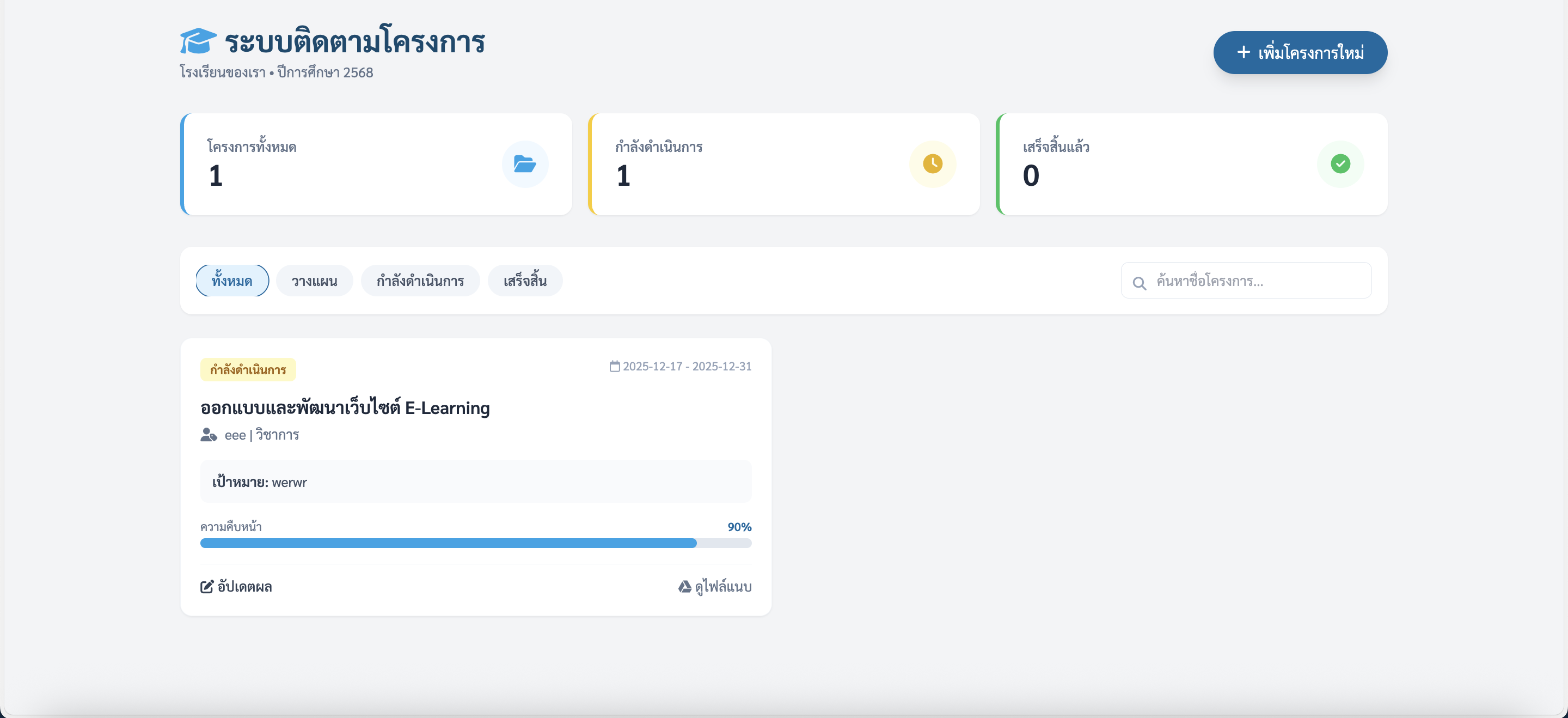
สร้างระบบติดตามงานโครงการในโรงเรียน (School Project Tracking System) โดยใช้งานผ่านเว็บที่สร้างใน Canva Website พร้อมเชื่อมต่อ Google Apps Script และ Google Sheets ให้ทำงานแบบ Real-time
✨ ฟีเจอร์ที่ต้องการ
1. หน้าฟอร์มกรอกข้อมูลโครงการ
• ชื่อโครงการ
• เจ้าของโครงการ / ผู้รับผิดชอบ
• แผนก/กลุ่มสาระ
• วันที่เริ่ม – วันที่สิ้นสุด
• เป้าหมายของโครงการ
• สถานะ (วางแผน / กำลังดำเนินการ / เสร็จสิ้น)
• ความคืบหน้า (%)
• ปัญหา/อุปสรรค
• ไฟล์แนบ (ลิงก์ Google Drive)
2. Dashboard สำหรับแสดงผล
• ตารางโครงการทั้งหมด
• ตัวกรองสถานะ
• ตัวกรองกลุ่มสาระ
• แถบแสดงความคืบหน้าเป็น Progress bar
• สรุปสถิติ เช่น
• จำนวนโครงการทั้งหมด
• จำนวนโครงการที่เสร็จแล้ว
• จำนวนโครงการที่อยู่ระหว่างดำเนินการ
🎨 งานที่ต้องการจาก Gemini Canvas
• ออกแบบหน้าเว็บโทนโรงเรียน สีสุภาพ ทันสมัย
• ออกแบบ UI หน้าฟอร์ม และหน้า Dashboard
• สร้างไฟล์องค์ประกอบ เช่น ปุ่ม, กล่องฟอร์ม, ตาราง, การ์ดข้อมูล
• แนะนำโครงสร้างโฟลเดอร์ที่ใช้เก็บไฟล์ (ถ้ามี)
🧩 ต้องการโค้ด Google Apps Script
• ทำงานกับ Google Sheet ชื่อ “ProjectTracking”
• ฟังก์ชันบันทึกข้อมูลจากฟอร์ม
• ฟังก์ชันดึงข้อมูลทั้งหมด (GET)
• ฟังก์ชันทดลองปรับสถานะและความคืบหน้า
• ทำ Web App ให้ฟอร์มส่งข้อมูลง่าย
🎯 ตัวอย่าง API ที่ต้องการให้สร้าง
• POST /addProject
• GET /getAll
• POST /updateProgress
ช่วยออกแบบ UI + สร้างคำอธิบายระบบ + จัดวางองค์ประกอบทั้งหมด พร้อมตัวอย่างโค้ด Google Apps Script ให้ครบถ้วน เพื่อให้สามารถนำไปสร้างเว็บจริงด้วย Canva และเชื่อมกับ Apps Script ได้ทันที
สร้างระบบติดตามงานโครงการในโรงเรียน (School Project Tracking System) โดยใช้งานผ่านเว็บที่สร้างใน Canva Website พร้อมเชื่อมต่อ Google Apps Script และ Google Sheets ให้ทำงานแบบ Real-time
✨ ฟีเจอร์ที่ต้องการ
1. หน้าฟอร์มกรอกข้อมูลโครงการ
• ชื่อโครงการ
• เจ้าของโครงการ / ผู้รับผิดชอบ
• แผนก/กลุ่มสาระ
• วันที่เริ่ม – วันที่สิ้นสุด
• เป้าหมายของโครงการ
• สถานะ (วางแผน / กำลังดำเนินการ / เสร็จสิ้น)
• ความคืบหน้า (%)
• ปัญหา/อุปสรรค
• ไฟล์แนบ (ลิงก์ Google Drive)
2. Dashboard สำหรับแสดงผล
• ตารางโครงการทั้งหมด
• ตัวกรองสถานะ
• ตัวกรองกลุ่มสาระ
• แถบแสดงความคืบหน้าเป็น Progress bar
• สรุปสถิติ เช่น
• จำนวนโครงการทั้งหมด
• จำนวนโครงการที่เสร็จแล้ว
• จำนวนโครงการที่อยู่ระหว่างดำเนินการ
🎨 งานที่ต้องการจาก Gemini Canvas
• ออกแบบหน้าเว็บโทนโรงเรียน สีสุภาพ ทันสมัย
• ออกแบบ UI หน้าฟอร์ม และหน้า Dashboard
• สร้างไฟล์องค์ประกอบ เช่น ปุ่ม, กล่องฟอร์ม, ตาราง, การ์ดข้อมูล
• แนะนำโครงสร้างโฟลเดอร์ที่ใช้เก็บไฟล์ (ถ้ามี)
🧩 ต้องการโค้ด Google Apps Script
• ทำงานกับ Google Sheet ชื่อ “ProjectTracking”
• ฟังก์ชันบันทึกข้อมูลจากฟอร์ม
• ฟังก์ชันดึงข้อมูลทั้งหมด (GET)
• ฟังก์ชันทดลองปรับสถานะและความคืบหน้า
• ทำ Web App ให้ฟอร์มส่งข้อมูลง่าย
🎯 ตัวอย่าง API ที่ต้องการให้สร้าง
• POST /addProject
• GET /getAll
• POST /updateProgress
ช่วยออกแบบ UI + สร้างคำอธิบายระบบ + จัดวางองค์ประกอบทั้งหมด พร้อมตัวอย่างโค้ด Google Apps Script ให้ครบถ้วน เพื่อให้สามารถนำไปสร้างเว็บจริงด้วย Canva และเชื่อมกับ Apps Script ได้ทันที
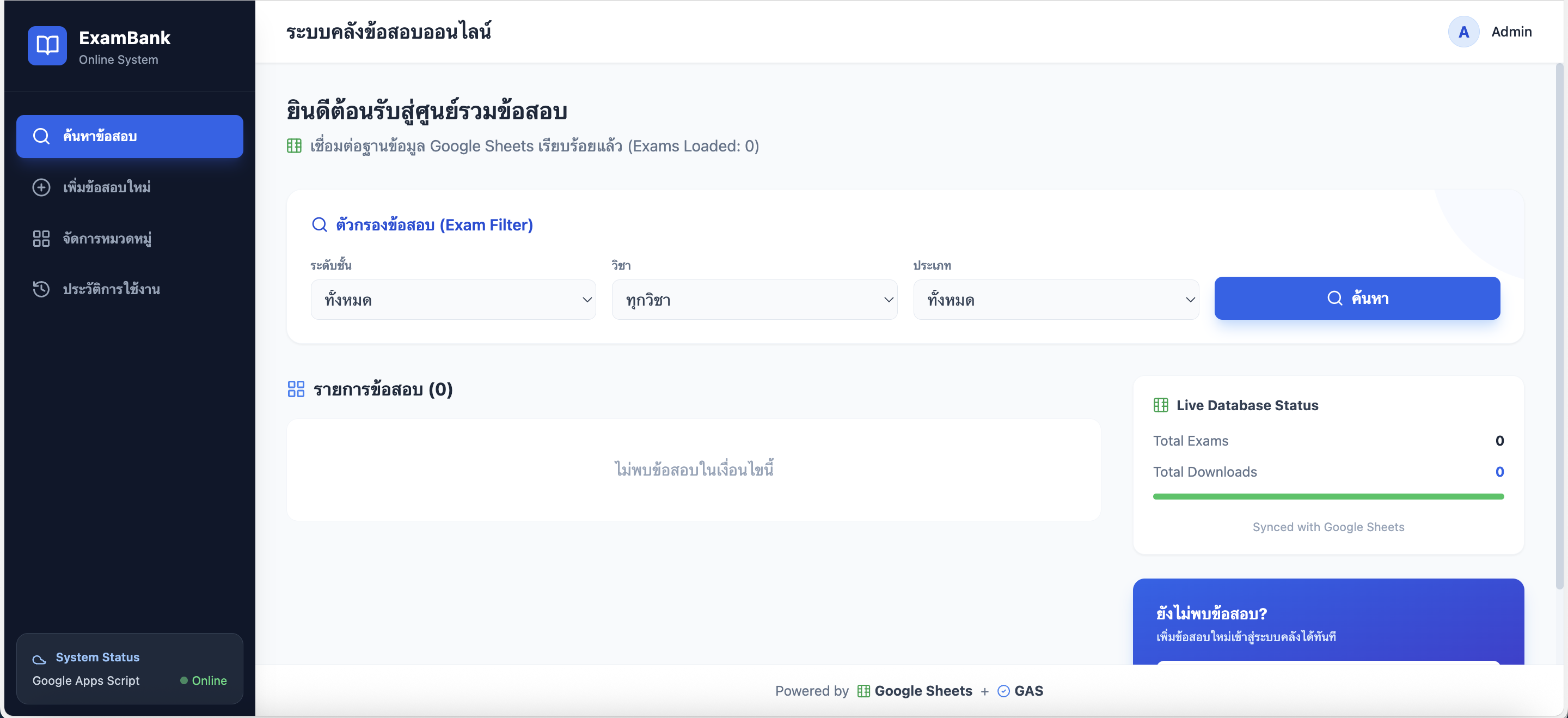
ออกแบบหน้า Dashboard ของ “ระบบคลังข้อสอบออนไลน์ (Online Exam Bank System)”
ให้สวยงาม ทันสมัย โทนสีฟ้า–น้ำเงิน แบบ Professional UI พร้อมไอคอนเชิงการศึกษา
องค์ประกอบที่ต้องมีในหน้าออกแบบ:
1. ส่วนหัวระบบ (Header)
- ชื่อระบบ: “ระบบคลังข้อสอบออนไลน์”
- คำอธิบาย: ศูนย์รวมข้อสอบทุกระดับชั้น ค้นหา ดาวน์โหลด และจัดการด้วย Google Sheets + Google Apps Script
- ไอคอนรูปหนังสือ ข้อสอบ หรือดิจิทัลไลบรารี
2. เมนูหลัก (Main Menu)
- ค้นหาข้อสอบ
- เพิ่มข้อสอบใหม่
- จัดการหมวดหมู่
- ประวัติการใช้งาน
- ระบบผู้ใช้/สิทธิ์การเข้าถึง
3. ส่วนแสดง “ฟอร์มค้นหาข้อสอบ”
- เลือกระดับชั้น: ป.1-ม.6
- เลือกวิชา: คณิตศาสตร์ วิทยาศาสตร์ ภาษาไทย อังกฤษ สังคม ฯลฯ
- เลือกประเภทข้อสอบ: ปลายภาค กลางภาค แบบฝึกหัด Pre-test Post-test
- ปุ่ม “ค้นหาข้อสอบ”
- ปุ่ม “ดาวน์โหลด PDF”
4. ส่วนแสดงผลลัพธ์ข้อสอบ (Result List)
- การ์ดข้อสอบ / ตารางแสดงรายการ
- ชื่อชุดข้อสอบ
- ระดับชั้น / วิชา
- ปีการศึกษา
- ปุ่มดาวน์โหลด
- ปุ่มเปิดดูข้อสอบ
5. แถบ Footer
- “ระบบทำงานร่วมกับ Google Sheets + Google Apps Script”
- ไอคอนคลาวด์หรือสคริปต์
เพิ่มเติมสำหรับภาพ:
- ทำสไตล์ UI Dashboard แบบทันสมัย Minimal Clean
- ใช้กราฟิกแสดงการเชื่อมต่อ Google Sheets และ Apps Script เช่น เส้นเชื่อม / ไอคอนสคริปต์
- วางภาพตัวอย่างสเปรดชีทจำลองสำหรับ “ฐานข้อมูลคลังข้อสอบ”
- ทำให้เหมือน Mockup ระบบจริงพร้อม UI ปุ่มและฟอร์มครบถ้วน
ออกแบบหน้า Dashboard ของ “ระบบคลังข้อสอบออนไลน์ (Online Exam Bank System)”
ให้สวยงาม ทันสมัย โทนสีฟ้า–น้ำเงิน แบบ Professional UI พร้อมไอคอนเชิงการศึกษา
องค์ประกอบที่ต้องมีในหน้าออกแบบ:
1. ส่วนหัวระบบ (Header)
- ชื่อระบบ: “ระบบคลังข้อสอบออนไลน์”
- คำอธิบาย: ศูนย์รวมข้อสอบทุกระดับชั้น ค้นหา ดาวน์โหลด และจัดการด้วย Google Sheets + Google Apps Script
- ไอคอนรูปหนังสือ ข้อสอบ หรือดิจิทัลไลบรารี
2. เมนูหลัก (Main Menu)
- ค้นหาข้อสอบ
- เพิ่มข้อสอบใหม่
- จัดการหมวดหมู่
- ประวัติการใช้งาน
- ระบบผู้ใช้/สิทธิ์การเข้าถึง
3. ส่วนแสดง “ฟอร์มค้นหาข้อสอบ”
- เลือกระดับชั้น: ป.1-ม.6
- เลือกวิชา: คณิตศาสตร์ วิทยาศาสตร์ ภาษาไทย อังกฤษ สังคม ฯลฯ
- เลือกประเภทข้อสอบ: ปลายภาค กลางภาค แบบฝึกหัด Pre-test Post-test
- ปุ่ม “ค้นหาข้อสอบ”
- ปุ่ม “ดาวน์โหลด PDF”
4. ส่วนแสดงผลลัพธ์ข้อสอบ (Result List)
- การ์ดข้อสอบ / ตารางแสดงรายการ
- ชื่อชุดข้อสอบ
- ระดับชั้น / วิชา
- ปีการศึกษา
- ปุ่มดาวน์โหลด
- ปุ่มเปิดดูข้อสอบ
5. แถบ Footer
- “ระบบทำงานร่วมกับ Google Sheets + Google Apps Script”
- ไอคอนคลาวด์หรือสคริปต์
เพิ่มเติมสำหรับภาพ:
- ทำสไตล์ UI Dashboard แบบทันสมัย Minimal Clean
- ใช้กราฟิกแสดงการเชื่อมต่อ Google Sheets และ Apps Script เช่น เส้นเชื่อม / ไอคอนสคริปต์
- วางภาพตัวอย่างสเปรดชีทจำลองสำหรับ “ฐานข้อมูลคลังข้อสอบ”
- ทำให้เหมือน Mockup ระบบจริงพร้อม UI ปุ่มและฟอร์มครบถ้วน
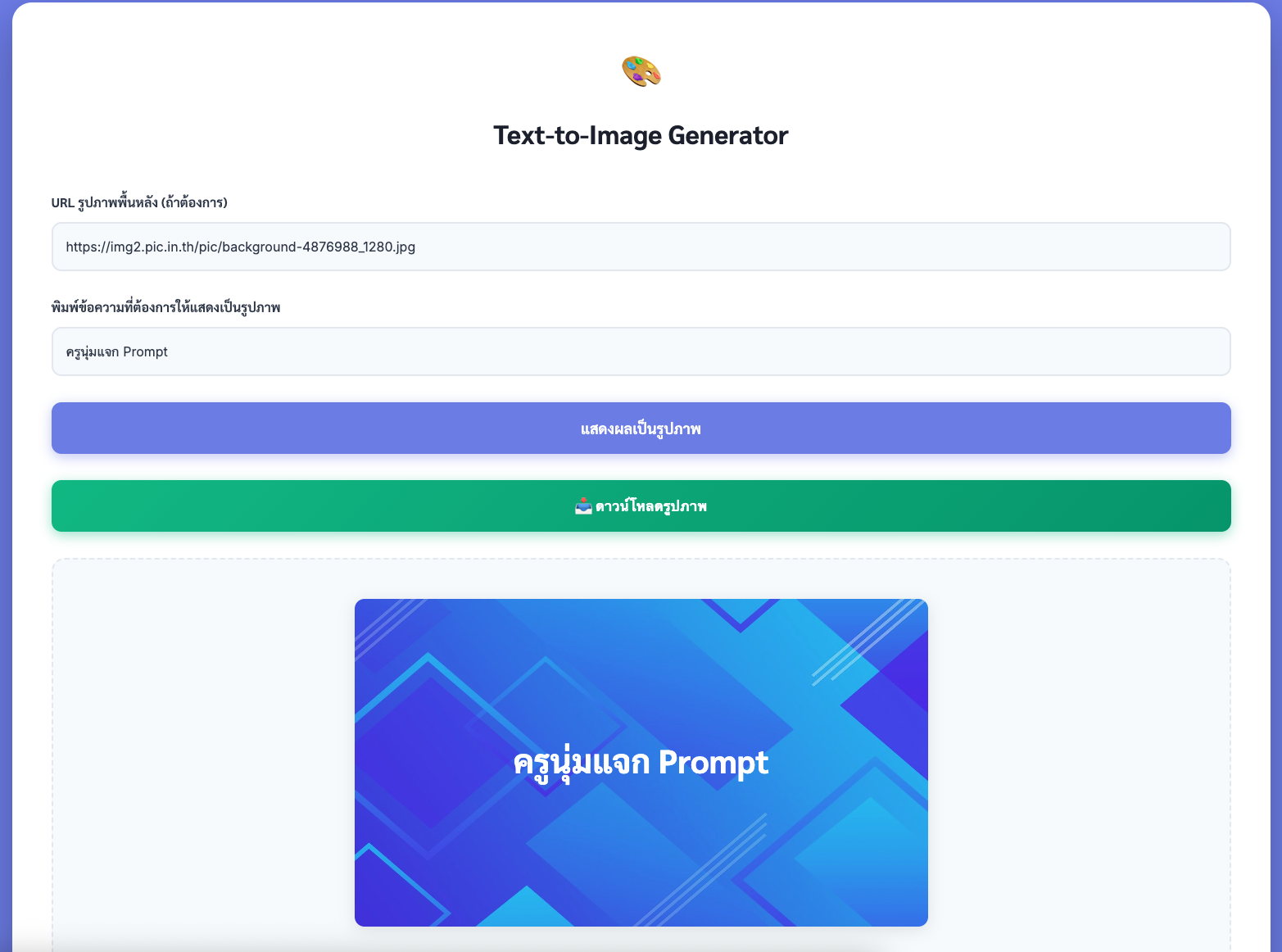
สร้างหน้าเว็บจำลองสำหรับระบบ "พิมพ์ข้อความแล้วแสดงผลเป็นรูปภาพ" (Text-to-Image Display System)
โดยใช้รูปจากลิงก์นี้เป็นภาพพื้นหลังทั้งหน้า:
กำหนดรูปแบบดังนี้:
1. โครงสร้างหน้าเว็บ
- Header ด้านบน ชื่อระบบ: “Text-to-Image Generator”
- พื้นหลังใช้ภาพจากลิงก์ (ให้ Canva ใส่แบบเต็มหน้าและลดความทึบ/ใส่ overlay บางๆ เพื่อให้ตัวหนังสืออ่านชัดเจน)
2. กล่อง Input (Text Input Area)
- ป้ายกำกับ: “พิมพ์ข้อความที่ต้องการให้แสดงเป็นรูปภาพ”
- กล่องข้อความสีขาวโปร่ง (Semi-transparent)
3. ปุ่ม Generate
- ปุ่มเด่นชัด ข้อความ: “แสดงผลเป็นรูปภาพ”
- โทนสีเข้ากับพื้นหลัง เช่น ฟ้า/ม่วง/ขาว
4. พื้นที่แสดงผล (Output Image Area)
- กรอบสี่เหลี่ยมแสดงตัวอย่างภาพที่สร้างจากข้อความ
- ใส่ placeholder เช่น “ผลลัพธ์จะแสดงที่นี่”
5. โทนสีและสไตล์
- โมเดิร์น มินิมอล UI/UX
- ฟอนต์ทันสมัย อ่านง่าย
- จัดวางองค์ประกอบให้เหมือนระบบเว็บจริง
6. คำสั่งเพิ่มเติม
- ใช้ภาพพื้นหลังจากลิงก์ตามจริง ใส่ลิงค์ URL ของพื้นหลังภาพ
- หากจำเป็นให้เติม overlay เข้ม 20–40% เพื่อช่วยให้อ่านตัวหนังสือได้ง่าย
สร้างหน้าเว็บจำลองสำหรับระบบ "พิมพ์ข้อความแล้วแสดงผลเป็นรูปภาพ" (Text-to-Image Display System)
โดยใช้รูปจากลิงก์นี้เป็นภาพพื้นหลังทั้งหน้า:
กำหนดรูปแบบดังนี้:
1. โครงสร้างหน้าเว็บ
- Header ด้านบน ชื่อระบบ: “Text-to-Image Generator”
- พื้นหลังใช้ภาพจากลิงก์ (ให้ Canva ใส่แบบเต็มหน้าและลดความทึบ/ใส่ overlay บางๆ เพื่อให้ตัวหนังสืออ่านชัดเจน)
2. กล่อง Input (Text Input Area)
- ป้ายกำกับ: “พิมพ์ข้อความที่ต้องการให้แสดงเป็นรูปภาพ”
- กล่องข้อความสีขาวโปร่ง (Semi-transparent)
3. ปุ่ม Generate
- ปุ่มเด่นชัด ข้อความ: “แสดงผลเป็นรูปภาพ”
- โทนสีเข้ากับพื้นหลัง เช่น ฟ้า/ม่วง/ขาว
4. พื้นที่แสดงผล (Output Image Area)
- กรอบสี่เหลี่ยมแสดงตัวอย่างภาพที่สร้างจากข้อความ
- ใส่ placeholder เช่น “ผลลัพธ์จะแสดงที่นี่”
5. โทนสีและสไตล์
- โมเดิร์น มินิมอล UI/UX
- ฟอนต์ทันสมัย อ่านง่าย
- จัดวางองค์ประกอบให้เหมือนระบบเว็บจริง
6. คำสั่งเพิ่มเติม
- ใช้ภาพพื้นหลังจากลิงก์ตามจริง ใส่ลิงค์ URL ของพื้นหลังภาพ
- หากจำเป็นให้เติม overlay เข้ม 20–40% เพื่อช่วยให้อ่านตัวหนังสือได้ง่าย
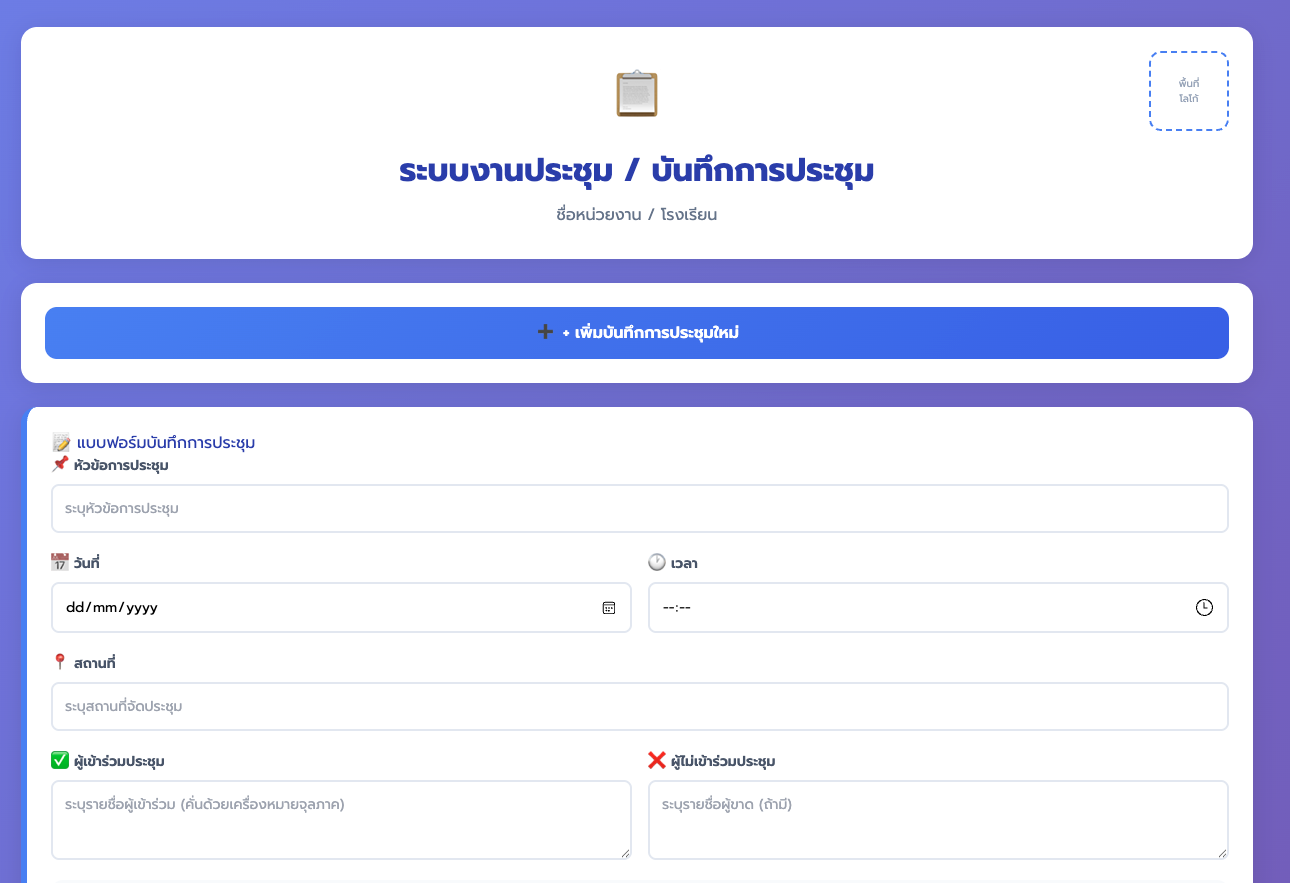
สร้างเทมเพลตระบบงานประชุมและบันทึกการประชุม (Meeting & Minutes System) ในรูปแบบอินโฟกราฟิก/แดชบอร์ดที่ใช้งานง่าย ทันสมัย และเป็นมิตรมากขึ้น เน้นโทนสีฟ้า–น้ำเงิน–ขาว แบบมินิมอล พร้อมไอคอนประกอบ
องค์ประกอบที่ต้องมี:
1. หน้าปก “ระบบงานประชุม / บันทึกการประชุม”
2. ฟอร์มบันทึกข้อมูลการประชุม
- หัวข้อการประชุม
- วันที่ เวลา สถานที่
- ผู้เข้าร่วม / ผู้ไม่เข้าร่วม
- วาระที่ 1 เรื่องแจ้งเพื่อทราบ
- วาระที่ 2 รับรองรายงานประชุมครั้งก่อน
- วาระที่ 3 เรื่องสืบเนื่อง
- วาระที่ 4 เรื่องเสนอเพื่อพิจารณา
- วาระที่ 5 เรื่องอื่น ๆ
- สรุปการประชุม / มติ
- ผู้บันทึก / ผู้รับรอง
3. หน้าสรุปภาพรวมการประชุม 1 หน้า
- งานที่ต้องทำ (To-Do)
- ผู้รับผิดชอบ
- กำหนดส่งงาน
4. จัดหน้าแบบเป็นระบบ ใช้กรอบสี่เหลี่ยม ไอคอน และช่องกรอกข้อมูล
5. ใช้ฟอนต์อ่านง่าย เช่น Prompt, Sarabun, หรือฟอนต์มินิมอล
6. เพิ่มพื้นที่สำหรับใส่โลโก้หน่วยงาน/โรงเรียนที่มุมบน
รูปแบบโดยรวม: สไตล์โปรเฟสชันแนล สะอาดตา พร้อมใช้งานจริง สามารถดาวน์โหลดเป็น PDF หรือใช้พิมพ์บันทึกประชุมได้
สร้างเทมเพลตระบบงานประชุมและบันทึกการประชุม (Meeting & Minutes System) ในรูปแบบอินโฟกราฟิก/แดชบอร์ดที่ใช้งานง่าย ทันสมัย และเป็นมิตรมากขึ้น เน้นโทนสีฟ้า–น้ำเงิน–ขาว แบบมินิมอล พร้อมไอคอนประกอบ
องค์ประกอบที่ต้องมี:
1. หน้าปก “ระบบงานประชุม / บันทึกการประชุม”
2. ฟอร์มบันทึกข้อมูลการประชุม
- หัวข้อการประชุม
- วันที่ เวลา สถานที่
- ผู้เข้าร่วม / ผู้ไม่เข้าร่วม
- วาระที่ 1 เรื่องแจ้งเพื่อทราบ
- วาระที่ 2 รับรองรายงานประชุมครั้งก่อน
- วาระที่ 3 เรื่องสืบเนื่อง
- วาระที่ 4 เรื่องเสนอเพื่อพิจารณา
- วาระที่ 5 เรื่องอื่น ๆ
- สรุปการประชุม / มติ
- ผู้บันทึก / ผู้รับรอง
3. หน้าสรุปภาพรวมการประชุม 1 หน้า
- งานที่ต้องทำ (To-Do)
- ผู้รับผิดชอบ
- กำหนดส่งงาน
4. จัดหน้าแบบเป็นระบบ ใช้กรอบสี่เหลี่ยม ไอคอน และช่องกรอกข้อมูล
5. ใช้ฟอนต์อ่านง่าย เช่น Prompt, Sarabun, หรือฟอนต์มินิมอล
6. เพิ่มพื้นที่สำหรับใส่โลโก้หน่วยงาน/โรงเรียนที่มุมบน
รูปแบบโดยรวม: สไตล์โปรเฟสชันแนล สะอาดตา พร้อมใช้งานจริง สามารถดาวน์โหลดเป็น PDF หรือใช้พิมพ์บันทึกประชุมได้
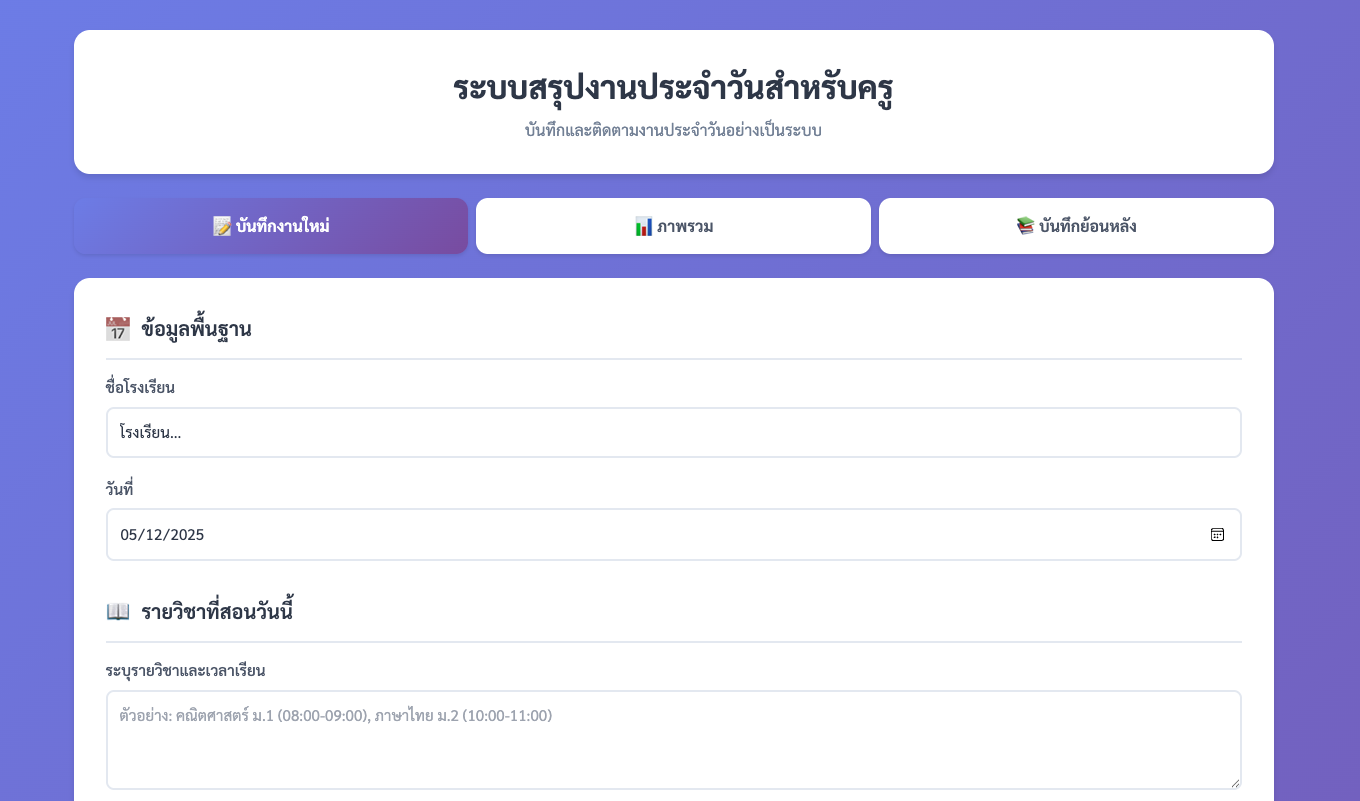
สร้างเทมเพลต “ระบบสรุปงานประจำวันสำหรับครู” รูปแบบอินโฟกราฟิก + ฟอร์มบันทึกงาน
ดีไซน์สไตล์โมเดิร์น เรียบง่าย ใช้โทนสีฟ้า–น้ำเงิน สามารถพิมพ์ลงกระดาษ A4 ได้
หัวข้อหลักที่ต้องมี:
• ส่วนหัว (ชื่อโรงเรียน / ระบุวัน เดือน ปี)
• ข้อมูลงานประจำวันของครู
• รายวิชาที่สอนวันนี้ + เวลาเรียน
• งานที่มอบหมายให้นักเรียน
• บันทึกการสอน (Teaching Notes)
• ปัญหาที่พบและการแก้ไข
• งานเอกสาร/งานประจำวันอื่น ๆ
• งานพิเศษที่ได้รับมอบหมาย
• เช็กลิสต์งาน (Checklist)
• สรุปผลการปฏิบัติงานประจำวัน
ความต้องการเพิ่มเติม:
• ใช้กราฟิกไอคอนสื่อสาร เช่น หนังสือ ปฏิทิน เช็กลิสต์
• จัดวางเป็นบล็อกให้กรอกข้อมูลได้ง่าย
• เหมาะกับครูทุกกลุ่มสาระ
• ปรับแต่งข้อความไทยให้ชัดเจน อ่านง่าย
• ออกแบบให้สามารถใช้เป็นเทมเพลตบันทึกประจำวันได้ 30 วัน
“ออกแบบให้นำไปใช้จริงได้ทันที ทั้งพิมพ์ลงกระดาษและใช้แบบดิจิทัล”
⸻
✅ ถ้าต้องการแบบ “ระบบสรุปอัตโนมัติ” ให้เพิ่มบรรทัดนี้
เพิ่มหน้า Dashboard สรุปงาน เช่น จำนวนคาบสอน งานค้าง งานเสร็จแล้ว และพื้นที่ลงบันทึกสั้น ๆ ของแต่ละวัน
สร้างเทมเพลต “ระบบสรุปงานประจำวันสำหรับครู” รูปแบบอินโฟกราฟิก + ฟอร์มบันทึกงาน
ดีไซน์สไตล์โมเดิร์น เรียบง่าย ใช้โทนสีฟ้า–น้ำเงิน สามารถพิมพ์ลงกระดาษ A4 ได้
หัวข้อหลักที่ต้องมี:
• ส่วนหัว (ชื่อโรงเรียน / ระบุวัน เดือน ปี)
• ข้อมูลงานประจำวันของครู
• รายวิชาที่สอนวันนี้ + เวลาเรียน
• งานที่มอบหมายให้นักเรียน
• บันทึกการสอน (Teaching Notes)
• ปัญหาที่พบและการแก้ไข
• งานเอกสาร/งานประจำวันอื่น ๆ
• งานพิเศษที่ได้รับมอบหมาย
• เช็กลิสต์งาน (Checklist)
• สรุปผลการปฏิบัติงานประจำวัน
ความต้องการเพิ่มเติม:
• ใช้กราฟิกไอคอนสื่อสาร เช่น หนังสือ ปฏิทิน เช็กลิสต์
• จัดวางเป็นบล็อกให้กรอกข้อมูลได้ง่าย
• เหมาะกับครูทุกกลุ่มสาระ
• ปรับแต่งข้อความไทยให้ชัดเจน อ่านง่าย
• ออกแบบให้สามารถใช้เป็นเทมเพลตบันทึกประจำวันได้ 30 วัน
“ออกแบบให้นำไปใช้จริงได้ทันที ทั้งพิมพ์ลงกระดาษและใช้แบบดิจิทัล”
⸻
✅ ถ้าต้องการแบบ “ระบบสรุปอัตโนมัติ” ให้เพิ่มบรรทัดนี้
เพิ่มหน้า Dashboard สรุปงาน เช่น จำนวนคาบสอน งานค้าง งานเสร็จแล้ว และพื้นที่ลงบันทึกสั้น ๆ ของแต่ละวัน