Prompt Library ครูนุ่มเดฟเทค
prompthub.krudevtech.com
prompthub.krudevtech.com
สำหรับครูและนักพัฒนา
ค้นพบ Prompt ที่หลากหลายเพื่อช่วยในการสอน การสร้างสื่อ การจัดการเรียนการสอน และการทำงานอย่างมีประสิทธิภาพ
พบ 135 รายการ
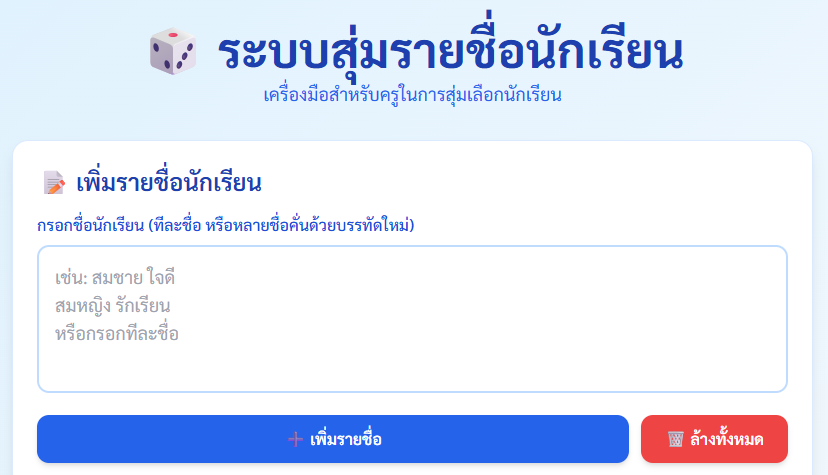
สร้างเว็บไซต์ระบบสุ่มรายชื่อนักเรียน
- โทนสีฟ้า-ขาว เรียบง่าย ทันสมัย รองรับ Responsive
- ส่วนหัวแสดงชื่อ "ระบบสุ่มรายชื่อนักเรียน"
- มีกล่องให้ครูกรอกรายชื่อนักเรียน (กรอกทีละชื่อ หรือคัดลอกวางเป็นบรรทัด)
- มีปุ่ม "เพิ่มรายชื่อ" และแสดงรายชื่อนักเรียนที่เพิ่มเข้ามาในกล่องด้านล่าง
- มีปุ่ม "สุ่มรายชื่อ" เมื่อกดแล้ว จะแสดงผลลัพธ์นักเรียนที่ถูกสุ่มในกล่องตรงกลาง พร้อมแอนิเมชันเล็กน้อย
- มีปุ่ม "ล้างรายชื่อ" เพื่อเริ่มใหม่
- ใช้ฟอนต์ TH Sarabun New หรือฟอนต์อ่านง่ายสำหรับภาษาไทย
- ดีไซน์ให้น่าใช้ เหมาะกับครูใช้ในห้องเรียนจริง
สร้างเว็บไซต์ระบบสุ่มรายชื่อนักเรียน
- โทนสีฟ้า-ขาว เรียบง่าย ทันสมัย รองรับ Responsive
- ส่วนหัวแสดงชื่อ "ระบบสุ่มรายชื่อนักเรียน"
- มีกล่องให้ครูกรอกรายชื่อนักเรียน (กรอกทีละชื่อ หรือคัดลอกวางเป็นบรรทัด)
- มีปุ่ม "เพิ่มรายชื่อ" และแสดงรายชื่อนักเรียนที่เพิ่มเข้ามาในกล่องด้านล่าง
- มีปุ่ม "สุ่มรายชื่อ" เมื่อกดแล้ว จะแสดงผลลัพธ์นักเรียนที่ถูกสุ่มในกล่องตรงกลาง พร้อมแอนิเมชันเล็กน้อย
- มีปุ่ม "ล้างรายชื่อ" เพื่อเริ่มใหม่
- ใช้ฟอนต์ TH Sarabun New หรือฟอนต์อ่านง่ายสำหรับภาษาไทย
- ดีไซน์ให้น่าใช้ เหมาะกับครูใช้ในห้องเรียนจริง

สร้าง Exam Countdown ระยะเวลา <30 นาที> ไม่มีปุ่มหยุดชั่วคราว มีเตือนล่วงหน้าเมื่อเหลือ <5 นาที> (ไอคอนเตือน + ข้อความ) และเมื่อหมดเวลาให้เรียกฟังก์ชัน onTimeUp() เพื่อส่งคำตอบอัตโนมัติ โค้ด JS แยกเป็นฟังก์ชันชัดเจน
สร้าง Exam Countdown ระยะเวลา <30 นาที> ไม่มีปุ่มหยุดชั่วคราว มีเตือนล่วงหน้าเมื่อเหลือ <5 นาที> (ไอคอนเตือน + ข้อความ) และเมื่อหมดเวลาให้เรียกฟังก์ชัน onTimeUp() เพื่อส่งคำตอบอัตโนมัติ โค้ด JS แยกเป็นฟังก์ชันชัดเจน

สร้างตัวอย่าง Chatbot ตอบคำถามพื้นฐาน ด้วย Canva Code โดยใช้ HTML + JavaScript
✅ ผู้ใช้พิมพ์ข้อความลงในช่องแชท
✅ Bot ตอบกลับอัตโนมัติตามเงื่อนไขที่ตั้งไว้ เช่น
ทักทาย ("สวัสดี", "Hello") → Bot ตอบว่า "สวัสดีค่ะ ยินดีให้บริการ"
ถามเวลา ("กี่โมง", "time") → Bot ตอบเวลาปัจจุบัน
ถามเกี่ยวกับโรงเรียน ("โรงเรียน", "school") → Bot ตอบว่า "นี่คือแชทบอทสำหรับข้อมูลโรงเรียน"
✅ ถ้าไม่เข้าใจ → Bot ตอบว่า "ขอโทษค่ะ ฉันยังไม่เข้าใจคำถามนี้"
✅ อินเทอร์เฟซสวยงาม ใช้กล่องแชทเลียนแบบ Messenger
✅ รองรับทั้งคอมพิวเตอร์และมือถือ
สร้างตัวอย่าง Chatbot ตอบคำถามพื้นฐาน ด้วย Canva Code โดยใช้ HTML + JavaScript
✅ ผู้ใช้พิมพ์ข้อความลงในช่องแชท
✅ Bot ตอบกลับอัตโนมัติตามเงื่อนไขที่ตั้งไว้ เช่น
ทักทาย ("สวัสดี", "Hello") → Bot ตอบว่า "สวัสดีค่ะ ยินดีให้บริการ"
ถามเวลา ("กี่โมง", "time") → Bot ตอบเวลาปัจจุบัน
ถามเกี่ยวกับโรงเรียน ("โรงเรียน", "school") → Bot ตอบว่า "นี่คือแชทบอทสำหรับข้อมูลโรงเรียน"
✅ ถ้าไม่เข้าใจ → Bot ตอบว่า "ขอโทษค่ะ ฉันยังไม่เข้าใจคำถามนี้"
✅ อินเทอร์เฟซสวยงาม ใช้กล่องแชทเลียนแบบ Messenger
✅ รองรับทั้งคอมพิวเตอร์และมือถือ
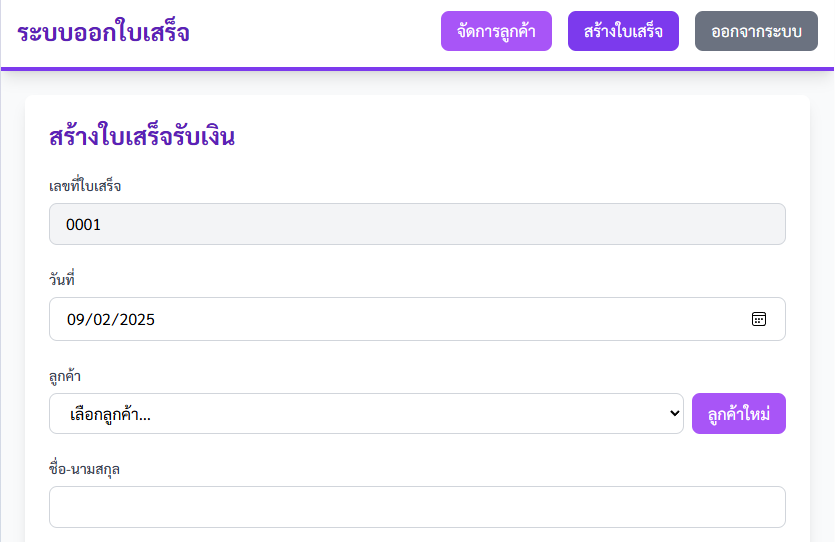
ออกแบบระบบออกใบเสร็จออนไลน์ โดยมีคุณสมบัติดังนี้
1. ระบบ Login
- ผู้ดูแลระบบต้องใส่ Username/Password เพื่อเข้าสู่ระบบ
- เมื่อเข้าสู่ระบบแล้วจะสามารถจัดการข้อมูลลูกค้าและสร้างใบเสร็จได้
2. จัดการข้อมูลลูกค้า
- เพิ่ม / แก้ไข / ลบ ข้อมูลลูกค้าได้
- ฟอร์มบันทึกข้อมูลลูกค้า: ชื่อ-นามสกุล, หน่วยงาน, ที่อยู่, เบอร์โทร, อีเมล
- แสดงรายชื่อลูกค้าในรูปแบบตาราง ค้นหา/กรองได้
- เวลาสร้างใบเสร็จสามารถเลือกชื่อจากฐานข้อมูลลูกค้าได้ทันที (Auto Fill ข้อมูลที่อยู่)
3. หน้าสร้างใบเสร็จ
- กรอกข้อมูลผู้ชำระเงิน (เลือกจากลูกค้าเดิม หรือเพิ่มใหม่)
- ระบบรันเลขที่ใบเสร็จอัตโนมัติ (เช่น 0001, 0002…)
- เลือกวันที่ออกใบเสร็จได้จากปฏิทิน
4. ตารางรายการสินค้า/บริการ
- แสดงคอลัมน์: ลำดับ | รายการ | จำนวน | ราคาต่อหน่วย | จำนวนเงิน
- กดปุ่มเพิ่ม/ลบแถวรายการได้
- คำนวณราคารวมอัตโนมัติ
5. การคำนวณ
- แสดง "ราคารวม" เป็นตัวเลข
- แปลง "ราคารวม" เป็นข้อความ (เช่น 1500 → หนึ่งพันห้าร้อยบาทถ้วน)
6. ส่วนท้ายใบเสร็จ
- ช่องเซ็นชื่อผู้รับเงิน พร้อมชื่อในวงเล็บ
- ปุ่มพิมพ์ใบเสร็จเป็น PDF
7. การออกแบบ
- ใช้ฟ้อนต์ **Sarabun** ทั้งระบบ
- โทนสี **ม่วง-ขาว**
- Heading ใช้สีม่วงเข้ม
- พื้นหลังใบเสร็จสีขาว เส้นตารางสีม่วงอ่อน
- ปุ่มต่าง ๆ ใช้สีม่วง (อ่อน-เข้ม) กับตัวอักษรสีขาว
- Responsive ใช้งานได้ทั้งมือถือและคอมพิวเตอร์
ออกแบบระบบออกใบเสร็จออนไลน์ โดยมีคุณสมบัติดังนี้
1. ระบบ Login
- ผู้ดูแลระบบต้องใส่ Username/Password เพื่อเข้าสู่ระบบ
- เมื่อเข้าสู่ระบบแล้วจะสามารถจัดการข้อมูลลูกค้าและสร้างใบเสร็จได้
2. จัดการข้อมูลลูกค้า
- เพิ่ม / แก้ไข / ลบ ข้อมูลลูกค้าได้
- ฟอร์มบันทึกข้อมูลลูกค้า: ชื่อ-นามสกุล, หน่วยงาน, ที่อยู่, เบอร์โทร, อีเมล
- แสดงรายชื่อลูกค้าในรูปแบบตาราง ค้นหา/กรองได้
- เวลาสร้างใบเสร็จสามารถเลือกชื่อจากฐานข้อมูลลูกค้าได้ทันที (Auto Fill ข้อมูลที่อยู่)
3. หน้าสร้างใบเสร็จ
- กรอกข้อมูลผู้ชำระเงิน (เลือกจากลูกค้าเดิม หรือเพิ่มใหม่)
- ระบบรันเลขที่ใบเสร็จอัตโนมัติ (เช่น 0001, 0002…)
- เลือกวันที่ออกใบเสร็จได้จากปฏิทิน
4. ตารางรายการสินค้า/บริการ
- แสดงคอลัมน์: ลำดับ | รายการ | จำนวน | ราคาต่อหน่วย | จำนวนเงิน
- กดปุ่มเพิ่ม/ลบแถวรายการได้
- คำนวณราคารวมอัตโนมัติ
5. การคำนวณ
- แสดง "ราคารวม" เป็นตัวเลข
- แปลง "ราคารวม" เป็นข้อความ (เช่น 1500 → หนึ่งพันห้าร้อยบาทถ้วน)
6. ส่วนท้ายใบเสร็จ
- ช่องเซ็นชื่อผู้รับเงิน พร้อมชื่อในวงเล็บ
- ปุ่มพิมพ์ใบเสร็จเป็น PDF
7. การออกแบบ
- ใช้ฟ้อนต์ **Sarabun** ทั้งระบบ
- โทนสี **ม่วง-ขาว**
- Heading ใช้สีม่วงเข้ม
- พื้นหลังใบเสร็จสีขาว เส้นตารางสีม่วงอ่อน
- ปุ่มต่าง ๆ ใช้สีม่วง (อ่อน-เข้ม) กับตัวอักษรสีขาว
- Responsive ใช้งานได้ทั้งมือถือและคอมพิวเตอร์

สร้างเว็บไซต์ตัวอย่างแนวทันสมัย โทนสีสดใส
แสดง "ผลงานนักเรียน" หลายชิ้นในรูปแบบการ์ด แต่ละการ์ดมี:
- รูปภาพจำลองผลงานนักเรียน (Placeholder Image)
- ชื่อผลงาน
- ปุ่มกดไลค์พร้อมตัวเลขนับจำนวน
- ปุ่มกดแชร์ (ลิงก์จำลองไป Facebook, LINE, Twitter)
- ส่วนแสดงความคิดเห็นสำหรับผลงานนั้นโดยเฉพาะ (ฟอร์มกรอกชื่อ + ข้อความ)
- แสดงคอมเมนต์ที่เพิ่มเข้ามาใต้การ์ดของผลงานนั้นทันที
จัดหน้าเว็บให้อ่านง่าย สวยงาม และรองรับมือถือ (Responsive)
ใช้ JavaScript เบาๆ เพื่อจำลองการทำงาน เช่น:
- กดไลค์แล้วตัวเลขเพิ่มขึ้น
- เพิ่มคอมเมนต์ใหม่เข้าไปในรายการคอมเมนต์ของผลงานที่เลือกโดยไม่ต้องรีเฟรชหน้า
- ปุ่มแชร์แสดงเป็นลิงก์สมมติ (ไม่ต้องเชื่อมต่อจริง)
สร้างเว็บไซต์ตัวอย่างแนวทันสมัย โทนสีสดใส
แสดง "ผลงานนักเรียน" หลายชิ้นในรูปแบบการ์ด แต่ละการ์ดมี:
- รูปภาพจำลองผลงานนักเรียน (Placeholder Image)
- ชื่อผลงาน
- ปุ่มกดไลค์พร้อมตัวเลขนับจำนวน
- ปุ่มกดแชร์ (ลิงก์จำลองไป Facebook, LINE, Twitter)
- ส่วนแสดงความคิดเห็นสำหรับผลงานนั้นโดยเฉพาะ (ฟอร์มกรอกชื่อ + ข้อความ)
- แสดงคอมเมนต์ที่เพิ่มเข้ามาใต้การ์ดของผลงานนั้นทันที
จัดหน้าเว็บให้อ่านง่าย สวยงาม และรองรับมือถือ (Responsive)
ใช้ JavaScript เบาๆ เพื่อจำลองการทำงาน เช่น:
- กดไลค์แล้วตัวเลขเพิ่มขึ้น
- เพิ่มคอมเมนต์ใหม่เข้าไปในรายการคอมเมนต์ของผลงานที่เลือกโดยไม่ต้องรีเฟรชหน้า
- ปุ่มแชร์แสดงเป็นลิงก์สมมติ (ไม่ต้องเชื่อมต่อจริง)
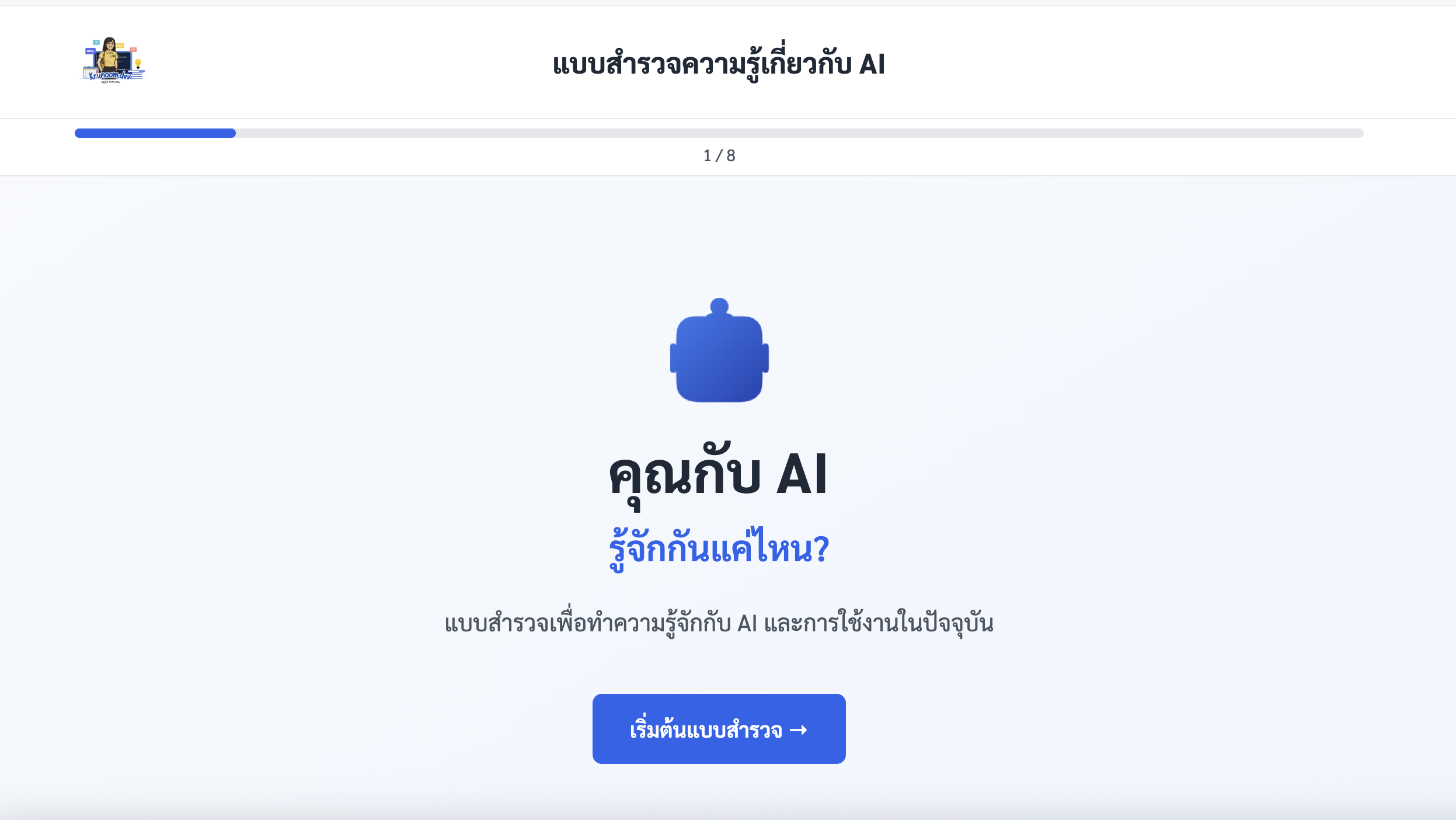
ออกแบบสไลด์แบบสำรวจหัวข้อ "คุณกับ AI: รู้จักกันแค่ไหน?"
ให้เหมาะกับผู้บริหาร ใช้โทนสีเรียบหรู (เช่น น้ำเงิน เทา ขาว)
แบ่งเป็น 2 ส่วนคือ
1. คำถามแบบเลือกตอบ:
- คุณเคยใช้ AI ตัวไหนบ้าง (ChatGPT, Gemini, NotebookLM, Bing Copilot, Canva AI, ยังไม่เคย)
- คุณเคยใช้ AI เพื่อทำอะไร (ค้นหาข้อมูล, สรุปเอกสาร, ตอบแชท, สร้างภาพ, ยังไม่เคย)
- ความคุ้นเคยกับ AI ของคุณอยู่ในระดับใด (ไม่เคยเลย → ใช้เป็นประจำ)
- คุณรู้จัก Gemini และ NotebookLM มากน้อยแค่ไหน (ไม่รู้จักเลย → ใช้งานและแนะนำผู้อื่นได้)
2. คำถามปลายเปิด:
- ถ้าคุณมี AI ผู้ช่วย 1 ตัว อยากให้ช่วยงานด้านใดที่สุด?
- รู้สึกอย่างไรกับการนำ AI มาใช้ในงานบริหาร?
ออกแบบให้แต่ละคำถามอยู่ในสไลด์แยกกัน มีไอคอนน่ารักๆ หรือกราฟิกเกี่ยวกับ AI เล็กน้อย
เพิ่มหน้าปกสวยๆ พร้อมชื่อหัวข้อ และหน้าปิดขอบคุณที่ร่วมตอบแบบสำรวจ
ออกแบบสไลด์แบบสำรวจหัวข้อ "คุณกับ AI: รู้จักกันแค่ไหน?"
ให้เหมาะกับผู้บริหาร ใช้โทนสีเรียบหรู (เช่น น้ำเงิน เทา ขาว)
แบ่งเป็น 2 ส่วนคือ
1. คำถามแบบเลือกตอบ:
- คุณเคยใช้ AI ตัวไหนบ้าง (ChatGPT, Gemini, NotebookLM, Bing Copilot, Canva AI, ยังไม่เคย)
- คุณเคยใช้ AI เพื่อทำอะไร (ค้นหาข้อมูล, สรุปเอกสาร, ตอบแชท, สร้างภาพ, ยังไม่เคย)
- ความคุ้นเคยกับ AI ของคุณอยู่ในระดับใด (ไม่เคยเลย → ใช้เป็นประจำ)
- คุณรู้จัก Gemini และ NotebookLM มากน้อยแค่ไหน (ไม่รู้จักเลย → ใช้งานและแนะนำผู้อื่นได้)
2. คำถามปลายเปิด:
- ถ้าคุณมี AI ผู้ช่วย 1 ตัว อยากให้ช่วยงานด้านใดที่สุด?
- รู้สึกอย่างไรกับการนำ AI มาใช้ในงานบริหาร?
ออกแบบให้แต่ละคำถามอยู่ในสไลด์แยกกัน มีไอคอนน่ารักๆ หรือกราฟิกเกี่ยวกับ AI เล็กน้อย
เพิ่มหน้าปกสวยๆ พร้อมชื่อหัวข้อ และหน้าปิดขอบคุณที่ร่วมตอบแบบสำรวจ
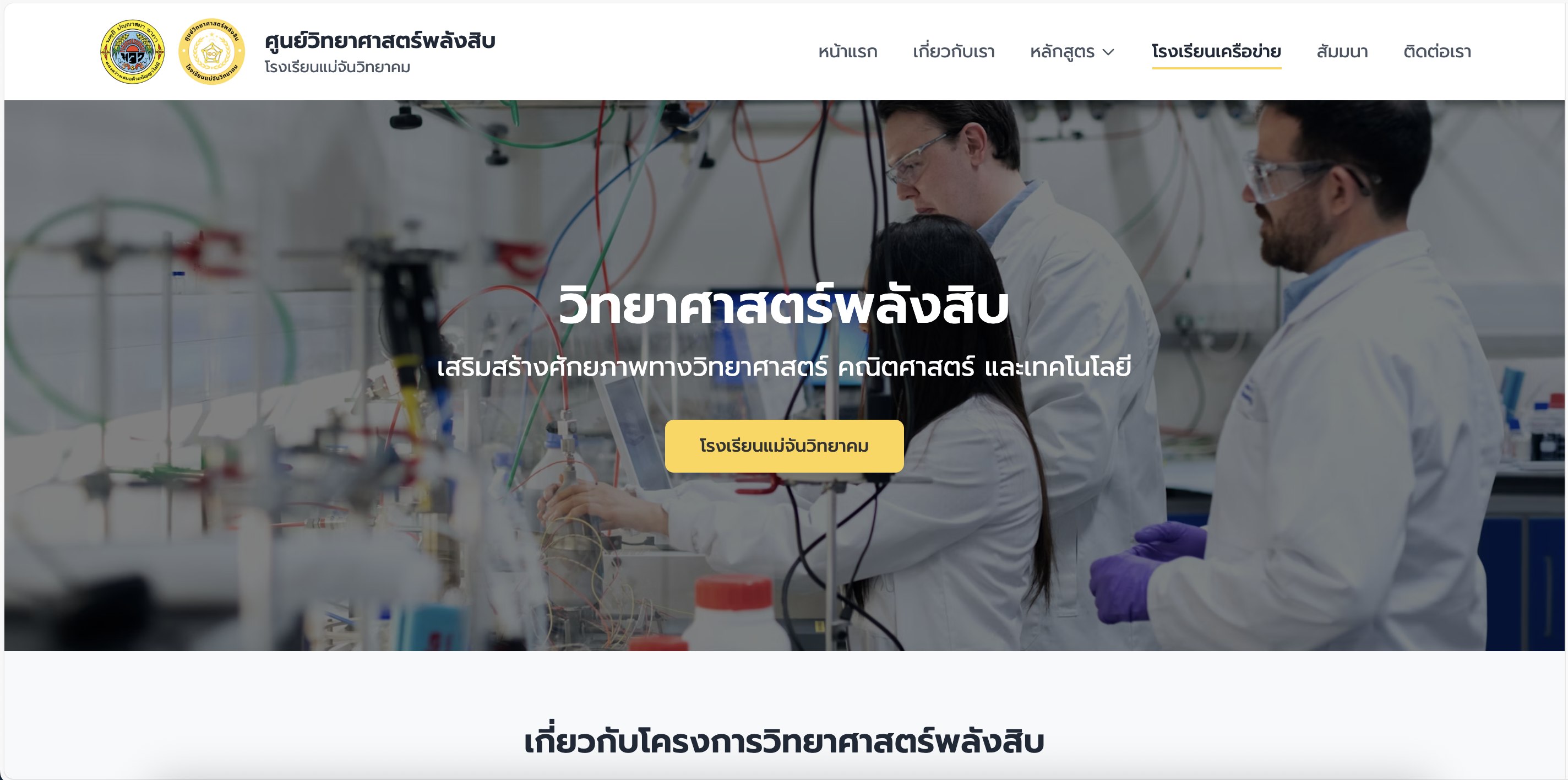
ออกแบบเว็บไซต์สำหรับโครงการ “วิทยาศาสตร์พลังสิบ” ศูนย์วิทยาศาสตร์พลังสิบ โรงเรียนแม่จันวิทยาคม โดยเน้นความเรียบง่าย ทันสมัย ใช้โทนสีที่สื่อถึงวิทยาศาสตร์ คณิตศาสตร์ และเทคโนโลยี โทนสีเหลือง และมีการจัดวางโครงสร้างเว็บไซต์ชัดเจน ดังนี้:
1. Header:
มีโลโก้นี้ https://scipower10.mwk.ac.th/img/logomwk.png และ https://scipower10.mwk.ac.th/img/logomwksciencepower10.png อยู่ด้านข้าง และมีข้อความ ศูนย์วิทยาศาสตร์พลังสิบ โรงเรียนแม่จันวิทยาคม อยู่ด้านขวาติดกับโลโก้
แถบเมนูนำทาง (Navmenu) ประกอบด้วย:
หน้าแรก
เกี่ยวกับเรา
หลักสูตร ▸ มีเมนูย่อย 2 เมนู:
หลักสูตร ม.ต้น
หลักสูตร ม.ปลาย
ติดต่อเรา
2. หน้าแรก (Home Section):
แสดงภาพปก/ภาพกิจกรรมของโครงการ
ข้อความแนะนำโครงการ “วิทยาศาสตร์พลังสิบ” ศูนย์โรงเรียนแม่จันวิทยาคม
ปุ่ม “ดูรายละเอียดเพิ่มเติม”
3. Footer:
ข้อความ: “© 2025 โครงการวิทยาศาสตร์พลังสิบ โรงเรียนแม่จันวิทยาคม”
ลิงก์ Facebook Fanpage ของโครงการ (ไอคอน Facebook) https://www.facebook.com/mwkscipower10
ข้อความเล็กด้านล่าง: “Dev by Pichayanart Reerak”
ขอออกแบบให้สามารถแสดงผลได้ทั้งบนมือถือและคอมพิวเตอร์ (Responsive Design)
ออกแบบเว็บไซต์สำหรับโครงการ “วิทยาศาสตร์พลังสิบ” ศูนย์วิทยาศาสตร์พลังสิบ โรงเรียนแม่จันวิทยาคม โดยเน้นความเรียบง่าย ทันสมัย ใช้โทนสีที่สื่อถึงวิทยาศาสตร์ คณิตศาสตร์ และเทคโนโลยี โทนสีเหลือง และมีการจัดวางโครงสร้างเว็บไซต์ชัดเจน ดังนี้:
1. Header:
มีโลโก้นี้ https://scipower10.mwk.ac.th/img/logomwk.png และ https://scipower10.mwk.ac.th/img/logomwksciencepower10.png อยู่ด้านข้าง และมีข้อความ ศูนย์วิทยาศาสตร์พลังสิบ โรงเรียนแม่จันวิทยาคม อยู่ด้านขวาติดกับโลโก้
แถบเมนูนำทาง (Navmenu) ประกอบด้วย:
หน้าแรก
เกี่ยวกับเรา
หลักสูตร ▸ มีเมนูย่อย 2 เมนู:
หลักสูตร ม.ต้น
หลักสูตร ม.ปลาย
ติดต่อเรา
2. หน้าแรก (Home Section):
แสดงภาพปก/ภาพกิจกรรมของโครงการ
ข้อความแนะนำโครงการ “วิทยาศาสตร์พลังสิบ” ศูนย์โรงเรียนแม่จันวิทยาคม
ปุ่ม “ดูรายละเอียดเพิ่มเติม”
3. Footer:
ข้อความ: “© 2025 โครงการวิทยาศาสตร์พลังสิบ โรงเรียนแม่จันวิทยาคม”
ลิงก์ Facebook Fanpage ของโครงการ (ไอคอน Facebook) https://www.facebook.com/mwkscipower10
ข้อความเล็กด้านล่าง: “Dev by Pichayanart Reerak”
ขอออกแบบให้สามารถแสดงผลได้ทั้งบนมือถือและคอมพิวเตอร์ (Responsive Design)
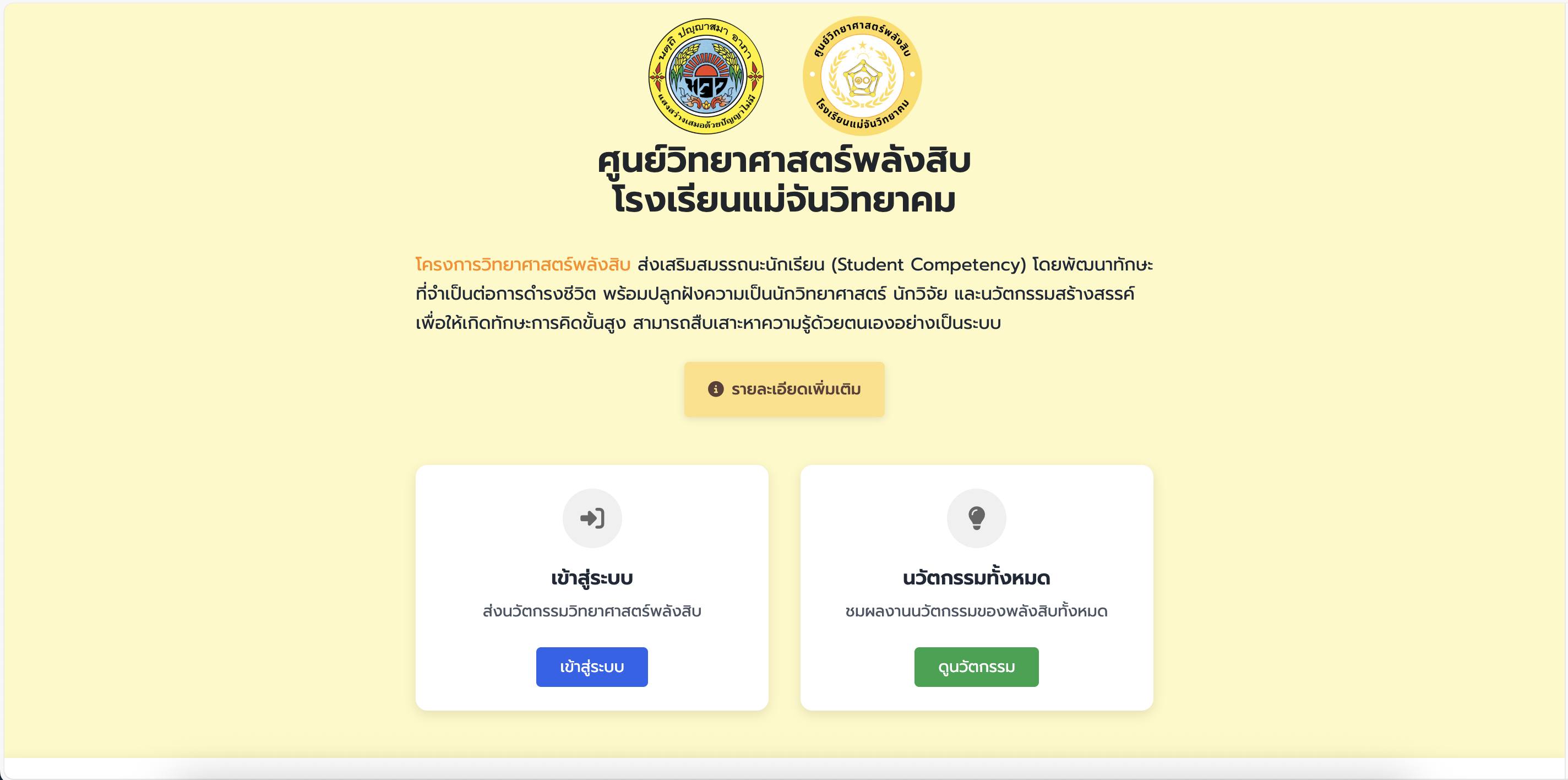
ออกแบบเว็บไซต์โครงการวิทยาศาสตร์พลังสิบ
มีโลโก้นี้ https://scipower10.mwk.ac.th/img/logomwk.png
อยู่ตรงกลางเว็บไซต์ พื้นหลังสีเหลืองอ่อน ใช้ font Kanit
ตรงกลางมีข้อความ โครงการวิทยาศาสตร์พลังสิบส่งเสริมสมรรถนะนักเรียน (Student Competency) โดยพัฒนาทักษะที่จำเป็นต่อการดำรงชีวิต พร้อมปลูกฝังความเป็นนักวิทยาศาสตร์ นักวิจัย และนวัตกรรมสร้างสรรค์ เพื่อให้เกิดทักษะการคิดขั้นสูง สามารถสืบเสาะหาความรู้ด้วยตนเองอย่างเป็นระบบ
และมีปุ่มเข้าสู่ระบบ และปุ่มนวัตกรรมทั้งหมด รูปแบบปุ่มใหญ่
ออกแบบเว็บไซต์โครงการวิทยาศาสตร์พลังสิบ
มีโลโก้นี้ https://scipower10.mwk.ac.th/img/logomwk.png
อยู่ตรงกลางเว็บไซต์ พื้นหลังสีเหลืองอ่อน ใช้ font Kanit
ตรงกลางมีข้อความ โครงการวิทยาศาสตร์พลังสิบส่งเสริมสมรรถนะนักเรียน (Student Competency) โดยพัฒนาทักษะที่จำเป็นต่อการดำรงชีวิต พร้อมปลูกฝังความเป็นนักวิทยาศาสตร์ นักวิจัย และนวัตกรรมสร้างสรรค์ เพื่อให้เกิดทักษะการคิดขั้นสูง สามารถสืบเสาะหาความรู้ด้วยตนเองอย่างเป็นระบบ
และมีปุ่มเข้าสู่ระบบ และปุ่มนวัตกรรมทั้งหมด รูปแบบปุ่มใหญ่
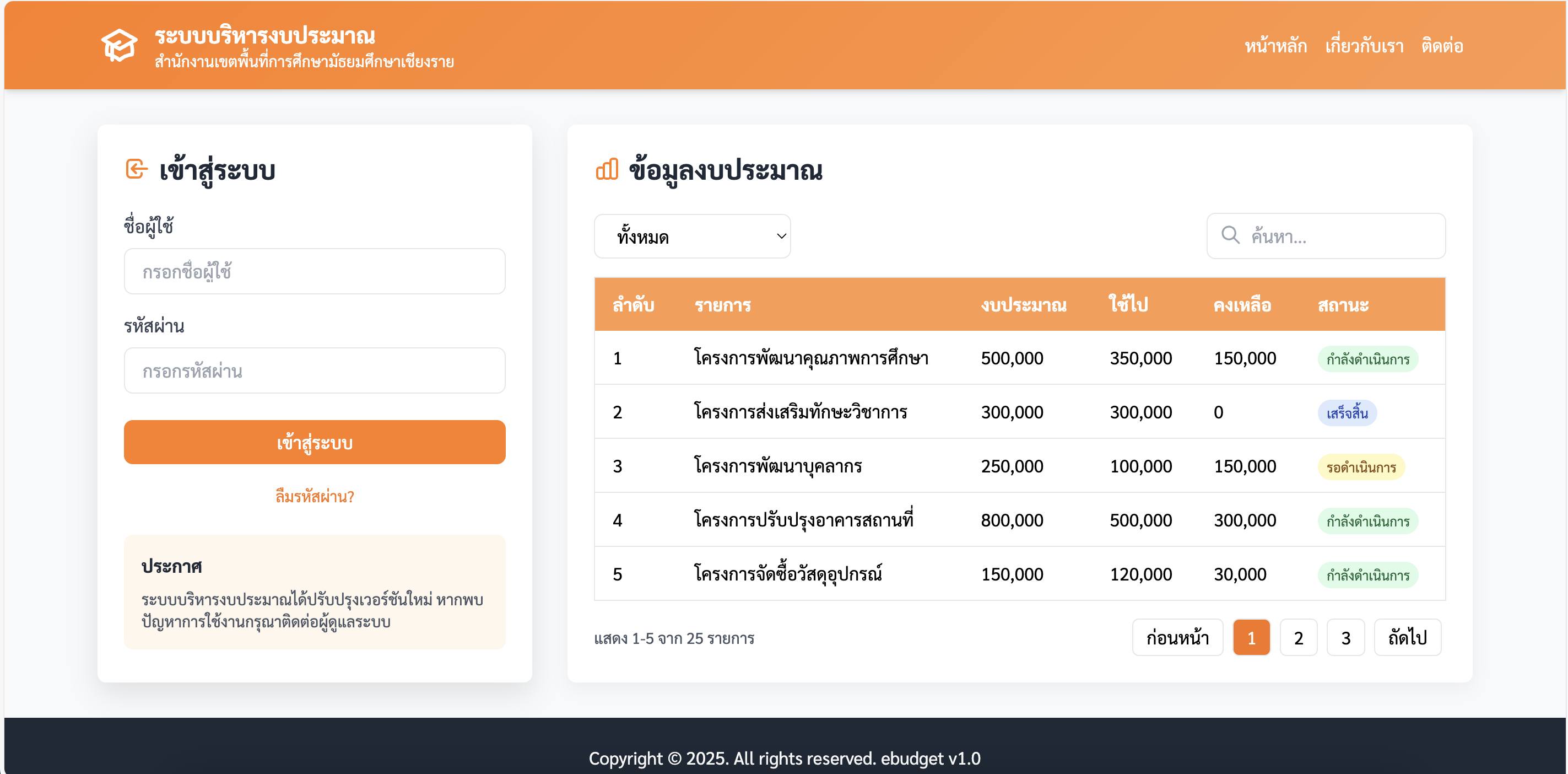
ออกแบบหน้าเว็บไซต์ระบบบริหารงบประมาณ สำนักงานเขตพื้นที่การศึกษามัธยมศึกษาเชียงราย
มี header มีหน้า login เข้าสู่ระบบ มีตรงกลางเป็นข้อมูลแสดงเป็นตาราง
และ footer Copyright © 2025. All rights reserved. ebudget v1.0 พัฒนาระบบโดย: ศน.เสรี โพธิ์นิล สพป.ขอนแก่น เขต 4 แก้ไขโดย พิชชยานาฏ รีรักษ์ โรงเรียนแม่จันวิทยาคม สพม.เชียงราย รูปแบบฟ้อนต์ sarabun ธีมสวยงามการศึกษา โทนสีส้ม
ออกแบบหน้าเว็บไซต์ระบบบริหารงบประมาณ สำนักงานเขตพื้นที่การศึกษามัธยมศึกษาเชียงราย
มี header มีหน้า login เข้าสู่ระบบ มีตรงกลางเป็นข้อมูลแสดงเป็นตาราง
และ footer Copyright © 2025. All rights reserved. ebudget v1.0 พัฒนาระบบโดย: ศน.เสรี โพธิ์นิล สพป.ขอนแก่น เขต 4 แก้ไขโดย พิชชยานาฏ รีรักษ์ โรงเรียนแม่จันวิทยาคม สพม.เชียงราย รูปแบบฟ้อนต์ sarabun ธีมสวยงามการศึกษา โทนสีส้ม