
Prompt Library ครูนุ่มเดฟเทค
prompthub.krudevtech.com
prompthub.krudevtech.com
สำหรับครูและนักพัฒนา
ค้นพบ Prompt ที่หลากหลายเพื่อช่วยในการสอน การสร้างสื่อ การจัดการเรียนการสอน และการทำงานอย่างมีประสิทธิภาพ
พบ 135 รายการ
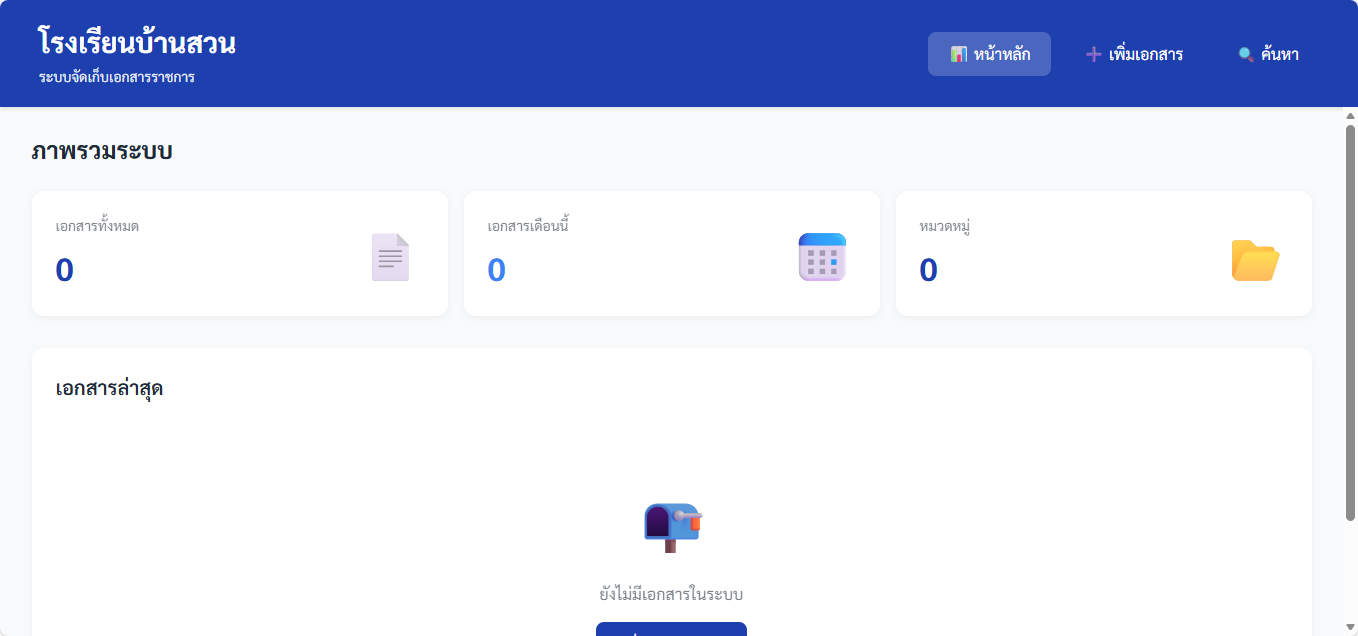
ออกแบบเว็บไซต์ระบบ “จัดเก็บไฟล์แนบเอกสารราชการ”
สำหรับโรงเรียนหรือหน่วยงานราชการ
วัตถุประสงค์
- ใช้เก็บไฟล์เอกสารราชการแนบ (PDF / Word / Excel / รูปภาพ)
- ค้นหาเอกสารย้อนหลังได้ง่าย
- จัดเก็บอย่างเป็นระบบ ตรวจสอบได้
โครงสร้างระบบ
1. หน้า Login
- ผู้ใช้งาน: ผู้ดูแลระบบ / ครู / เจ้าหน้าที่
- สิทธิ์การเข้าถึงแตกต่างกัน
2. หน้า Dashboard
- จำนวนเอกสารทั้งหมด
- เอกสารใหม่เดือนนี้
- หมวดหมู่เอกสาร
- ปุ่มเพิ่มเอกสาร
3. ระบบเพิ่มเอกสาร
ฟิลด์ข้อมูล:
- เลขที่หนังสือราชการ
- เรื่อง
- ประเภทเอกสาร (คำสั่ง / หนังสือราชการ / บันทึกข้อความ / รายงาน / อื่นๆ)
- หน่วยงานต้นเรื่อง
- วันที่ออกเอกสาร
- ปีงบประมาณ
- ผู้รับผิดชอบ
- อัปโหลดไฟล์แนบ (รองรับหลายไฟล์)
4. ระบบจัดหมวดหมู่
- แยกตามปีงบประมาณ
- แยกตามประเภทเอกสาร
- แยกตามหน่วยงาน
5. ระบบค้นหาเอกสาร
- ค้นหาจากเลขที่หนังสือ
- ค้นหาจากชื่อเรื่อง
- ค้นหาตามปี / ประเภท / หน่วยงาน
6. หน้าแสดงรายละเอียดเอกสาร
- แสดงข้อมูลเอกสารทั้งหมด
- ดาวน์โหลดไฟล์แนบ
- ดูไฟล์ PDF ออนไลน์
7. ระบบจัดการผู้ใช้งาน (Admin)
- เพิ่ม / แก้ไข / ลบผู้ใช้งาน
- กำหนดสิทธิ์การใช้งาน
รูปแบบการออกแบบ (UI)
- โทนทางการ เรียบ สะอาด
- สีหลัก: น้ำเงิน / เทา / ขาว
- ใช้ตารางแสดงข้อมูลเอกสาร
- รองรับการใช้งานบนคอมพิวเตอร์และมือถือ
ผลลัพธ์ที่ต้องการ
- เว็บไซต์ใช้งานง่าย เหมาะกับงานราชการ
- ลดการค้นหาเอกสารจากหลายแหล่ง
- ใช้เป็นระบบกลางของหน่วยงานได้จริง
ออกแบบเว็บไซต์ระบบ “จัดเก็บไฟล์แนบเอกสารราชการ”
สำหรับโรงเรียนหรือหน่วยงานราชการ
วัตถุประสงค์
- ใช้เก็บไฟล์เอกสารราชการแนบ (PDF / Word / Excel / รูปภาพ)
- ค้นหาเอกสารย้อนหลังได้ง่าย
- จัดเก็บอย่างเป็นระบบ ตรวจสอบได้
โครงสร้างระบบ
1. หน้า Login
- ผู้ใช้งาน: ผู้ดูแลระบบ / ครู / เจ้าหน้าที่
- สิทธิ์การเข้าถึงแตกต่างกัน
2. หน้า Dashboard
- จำนวนเอกสารทั้งหมด
- เอกสารใหม่เดือนนี้
- หมวดหมู่เอกสาร
- ปุ่มเพิ่มเอกสาร
3. ระบบเพิ่มเอกสาร
ฟิลด์ข้อมูล:
- เลขที่หนังสือราชการ
- เรื่อง
- ประเภทเอกสาร (คำสั่ง / หนังสือราชการ / บันทึกข้อความ / รายงาน / อื่นๆ)
- หน่วยงานต้นเรื่อง
- วันที่ออกเอกสาร
- ปีงบประมาณ
- ผู้รับผิดชอบ
- อัปโหลดไฟล์แนบ (รองรับหลายไฟล์)
4. ระบบจัดหมวดหมู่
- แยกตามปีงบประมาณ
- แยกตามประเภทเอกสาร
- แยกตามหน่วยงาน
5. ระบบค้นหาเอกสาร
- ค้นหาจากเลขที่หนังสือ
- ค้นหาจากชื่อเรื่อง
- ค้นหาตามปี / ประเภท / หน่วยงาน
6. หน้าแสดงรายละเอียดเอกสาร
- แสดงข้อมูลเอกสารทั้งหมด
- ดาวน์โหลดไฟล์แนบ
- ดูไฟล์ PDF ออนไลน์
7. ระบบจัดการผู้ใช้งาน (Admin)
- เพิ่ม / แก้ไข / ลบผู้ใช้งาน
- กำหนดสิทธิ์การใช้งาน
รูปแบบการออกแบบ (UI)
- โทนทางการ เรียบ สะอาด
- สีหลัก: น้ำเงิน / เทา / ขาว
- ใช้ตารางแสดงข้อมูลเอกสาร
- รองรับการใช้งานบนคอมพิวเตอร์และมือถือ
ผลลัพธ์ที่ต้องการ
- เว็บไซต์ใช้งานง่าย เหมาะกับงานราชการ
- ลดการค้นหาเอกสารจากหลายแหล่ง
- ใช้เป็นระบบกลางของหน่วยงานได้จริง

คุณคือผู้เชี่ยวชาญด้านการออกแบบระบบเอกสารสำหรับสถานศึกษา
ช่วยสร้าง “ระบบออกใบรับรองการอบรม” สำหรับโรงเรียน โดยใช้ Canva AI
วัตถุประสงค์ของระบบ
- ออกใบรับรองผู้เข้าร่วมอบรม / ผ่านการอบรม
- ใช้งานง่าย ครูทั่วไปใช้ได้
- แก้ไขข้อมูลผู้เข้าอบรมได้จากตารางเดียว
- สามารถดาวน์โหลดใบรับรองเป็นไฟล์ PDF
โครงสร้างระบบที่ต้องการ
1) หน้าปกชื่อระบบ
- ชื่อระบบ: ระบบออกใบรับรองการอบรม (Training Certificate System)
- ระบุหน่วยงาน / โรงเรียน
- ปีการศึกษา
2) ฐานข้อมูลผู้เข้าอบรม (ตาราง)
- ลำดับ
- คำนำหน้า
- ชื่อ-สกุล
- หน่วยงาน / โรงเรียน
- ชื่อหลักสูตร
- วันที่อบรม
- จำนวนชั่วโมง
- สถานะ (ผ่าน / เข้าร่วม)
- เลขที่ใบรับรอง
3) เทมเพลตใบรับรอง (Certificate Template)
- ชื่อหน่วยงานอยู่ด้านบน
- ข้อความรับรองอย่างเป็นทางการ
- ชื่อผู้รับใบรับรองตัวอักษรเด่น
- ชื่อหลักสูตร + จำนวนชั่วโมง
- วันที่ออกใบรับรอง
- ลายเซ็นผู้บริหาร / ผู้จัดอบรม
- เลขที่ใบรับรองอยู่มุมล่าง
4) ระบบดึงข้อมูลอัตโนมัติ
- ดึงชื่อผู้เข้าอบรมจากตารางมาใส่ใบรับรอง
- แก้ไขข้อมูลครั้งเดียว ใบรับรองเปลี่ยนทั้งหมด
- รองรับการออกใบรับรองหลายคนพร้อมกัน
5) แนวทางการใช้งาน
- ขั้นตอนกรอกข้อมูล
- ขั้นตอนแก้ไข
- ขั้นตอนดาวน์โหลด PDF
- คำแนะนำการนำไปแจกครูทั้งโรงเรียน
รูปแบบการออกแบบ
- โทนทางการ ดูน่าเชื่อถือ
- ใช้สีสุภาพ เช่น น้ำเงิน / เขียว / เทา
- เหมาะกับงานราชการและสถานศึกษา
- ใช้งานได้จริงใน Canva โดยไม่ต้องเขียนโค้ด
คุณคือผู้เชี่ยวชาญด้านการออกแบบระบบเอกสารสำหรับสถานศึกษา
ช่วยสร้าง “ระบบออกใบรับรองการอบรม” สำหรับโรงเรียน โดยใช้ Canva AI
วัตถุประสงค์ของระบบ
- ออกใบรับรองผู้เข้าร่วมอบรม / ผ่านการอบรม
- ใช้งานง่าย ครูทั่วไปใช้ได้
- แก้ไขข้อมูลผู้เข้าอบรมได้จากตารางเดียว
- สามารถดาวน์โหลดใบรับรองเป็นไฟล์ PDF
โครงสร้างระบบที่ต้องการ
1) หน้าปกชื่อระบบ
- ชื่อระบบ: ระบบออกใบรับรองการอบรม (Training Certificate System)
- ระบุหน่วยงาน / โรงเรียน
- ปีการศึกษา
2) ฐานข้อมูลผู้เข้าอบรม (ตาราง)
- ลำดับ
- คำนำหน้า
- ชื่อ-สกุล
- หน่วยงาน / โรงเรียน
- ชื่อหลักสูตร
- วันที่อบรม
- จำนวนชั่วโมง
- สถานะ (ผ่าน / เข้าร่วม)
- เลขที่ใบรับรอง
3) เทมเพลตใบรับรอง (Certificate Template)
- ชื่อหน่วยงานอยู่ด้านบน
- ข้อความรับรองอย่างเป็นทางการ
- ชื่อผู้รับใบรับรองตัวอักษรเด่น
- ชื่อหลักสูตร + จำนวนชั่วโมง
- วันที่ออกใบรับรอง
- ลายเซ็นผู้บริหาร / ผู้จัดอบรม
- เลขที่ใบรับรองอยู่มุมล่าง
4) ระบบดึงข้อมูลอัตโนมัติ
- ดึงชื่อผู้เข้าอบรมจากตารางมาใส่ใบรับรอง
- แก้ไขข้อมูลครั้งเดียว ใบรับรองเปลี่ยนทั้งหมด
- รองรับการออกใบรับรองหลายคนพร้อมกัน
5) แนวทางการใช้งาน
- ขั้นตอนกรอกข้อมูล
- ขั้นตอนแก้ไข
- ขั้นตอนดาวน์โหลด PDF
- คำแนะนำการนำไปแจกครูทั้งโรงเรียน
รูปแบบการออกแบบ
- โทนทางการ ดูน่าเชื่อถือ
- ใช้สีสุภาพ เช่น น้ำเงิน / เขียว / เทา
- เหมาะกับงานราชการและสถานศึกษา
- ใช้งานได้จริงใน Canva โดยไม่ต้องเขียนโค้ด
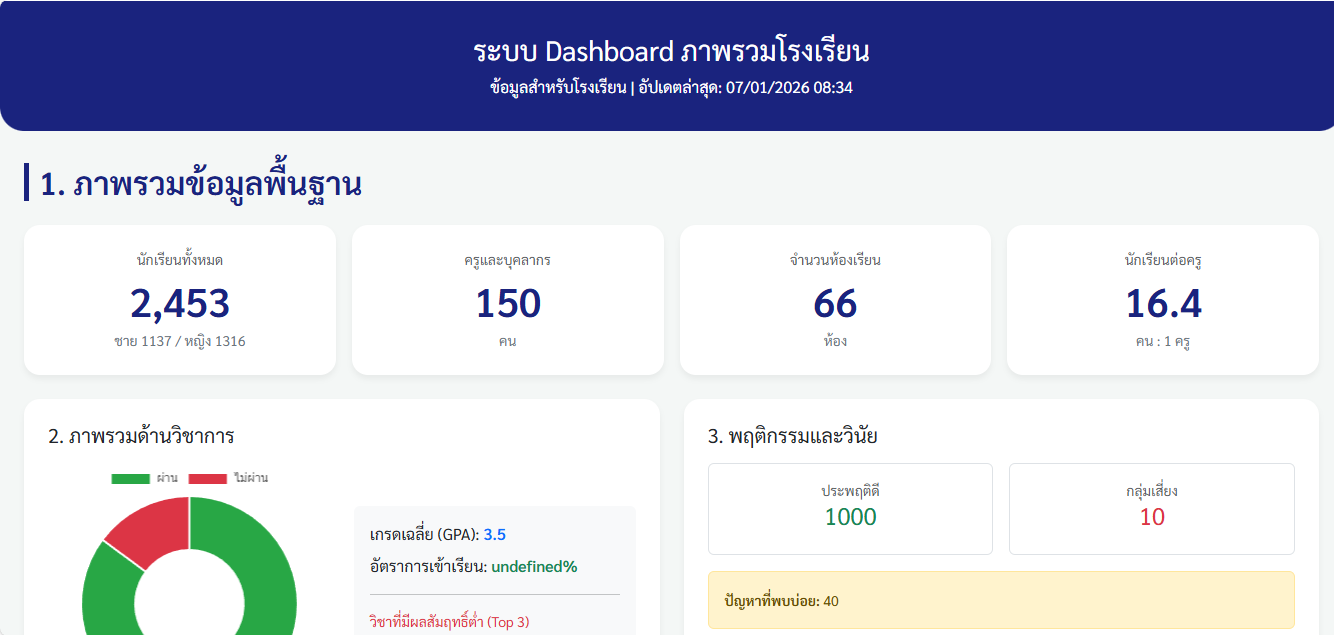
คุณคือผู้เชี่ยวชาญด้านการออกแบบระบบสารสนเทศโรงเรียน
ช่วยออกแบบ “ระบบ Dashboard ภาพรวมโรงเรียน”
โดยแสดงข้อมูลในรูปแบบเข้าใจง่าย เห็นภาพรวมได้ในหน้าเดียว (One Page Dashboard)
กลุ่มผู้ใช้งาน:
- ผู้อำนวยการ / รองผู้อำนวยการ
- ครูฝ่ายบริหาร / งานระบบสารสนเทศ
โครงสร้าง Dashboard ต้องประกอบด้วย:
1) ภาพรวมข้อมูลพื้นฐานโรงเรียน
- จำนวนนักเรียนทั้งหมด (แยก ชาย / หญิง)
- จำนวนห้องเรียน
- จำนวนครูและบุคลากร
- อัตราส่วนนักเรียนต่อครู
2) ภาพรวมด้านวิชาการ
- ผลสัมฤทธิ์ทางการเรียนเฉลี่ย
- สัดส่วนผลการเรียน (ผ่าน / ไม่ผ่าน)
- การเข้าเรียน (มาเรียน / ขาด / สาย)
- วิชาที่นักเรียนมีผลสัมฤทธิ์ต่ำ (Top 3)
3) ภาพรวมด้านพฤติกรรมและวินัย
- สถิติความประพฤติดี
- ปัญหาพฤติกรรมที่พบบ่อย
- จำนวนนักเรียนกลุ่มเสี่ยง
4) ภาพรวมด้านกิจกรรมและโครงการ
- จำนวนโครงการที่ดำเนินการ
- สถานะโครงการ (กำลังดำเนินการ / เสร็จสิ้น)
- อัตราการมีส่วนร่วมของนักเรียน
5) ภาพรวมด้านบุคลากร
- ภาระงานครูโดยประมาณ
- การพัฒนาวิชาชีพ (PLC / อบรม)
- การลางาน
6) การแสดงผล
- ใช้กราฟแท่ง / กราฟวงกลม / KPI Card
- โทนสีสุภาพ ใช้ได้จริงในงานราชการ
- รองรับการดูบนคอมพิวเตอร์และมือถือ
7) ข้อเสนอเพิ่มเติม
- แนะนำตัวชี้วัด (KPI) ที่ควรมี
- เสนอแนวทางต่อยอดเป็นระบบออนไลน์ (Google Sheet / Looker Studio / Web App)
ผลลัพธ์ที่ต้องการ:
- โครงสร้าง Dashboard แบบเป็นระบบ
- หัวข้อแต่ละส่วนชัดเจน
- พร้อมนำไปสร้างเป็น Dashboard จริงได้ทันที
คุณคือผู้เชี่ยวชาญด้านการออกแบบระบบสารสนเทศโรงเรียน
ช่วยออกแบบ “ระบบ Dashboard ภาพรวมโรงเรียน”
โดยแสดงข้อมูลในรูปแบบเข้าใจง่าย เห็นภาพรวมได้ในหน้าเดียว (One Page Dashboard)
กลุ่มผู้ใช้งาน:
- ผู้อำนวยการ / รองผู้อำนวยการ
- ครูฝ่ายบริหาร / งานระบบสารสนเทศ
โครงสร้าง Dashboard ต้องประกอบด้วย:
1) ภาพรวมข้อมูลพื้นฐานโรงเรียน
- จำนวนนักเรียนทั้งหมด (แยก ชาย / หญิง)
- จำนวนห้องเรียน
- จำนวนครูและบุคลากร
- อัตราส่วนนักเรียนต่อครู
2) ภาพรวมด้านวิชาการ
- ผลสัมฤทธิ์ทางการเรียนเฉลี่ย
- สัดส่วนผลการเรียน (ผ่าน / ไม่ผ่าน)
- การเข้าเรียน (มาเรียน / ขาด / สาย)
- วิชาที่นักเรียนมีผลสัมฤทธิ์ต่ำ (Top 3)
3) ภาพรวมด้านพฤติกรรมและวินัย
- สถิติความประพฤติดี
- ปัญหาพฤติกรรมที่พบบ่อย
- จำนวนนักเรียนกลุ่มเสี่ยง
4) ภาพรวมด้านกิจกรรมและโครงการ
- จำนวนโครงการที่ดำเนินการ
- สถานะโครงการ (กำลังดำเนินการ / เสร็จสิ้น)
- อัตราการมีส่วนร่วมของนักเรียน
5) ภาพรวมด้านบุคลากร
- ภาระงานครูโดยประมาณ
- การพัฒนาวิชาชีพ (PLC / อบรม)
- การลางาน
6) การแสดงผล
- ใช้กราฟแท่ง / กราฟวงกลม / KPI Card
- โทนสีสุภาพ ใช้ได้จริงในงานราชการ
- รองรับการดูบนคอมพิวเตอร์และมือถือ
7) ข้อเสนอเพิ่มเติม
- แนะนำตัวชี้วัด (KPI) ที่ควรมี
- เสนอแนวทางต่อยอดเป็นระบบออนไลน์ (Google Sheet / Looker Studio / Web App)
ผลลัพธ์ที่ต้องการ:
- โครงสร้าง Dashboard แบบเป็นระบบ
- หัวข้อแต่ละส่วนชัดเจน
- พร้อมนำไปสร้างเป็น Dashboard จริงได้ทันที
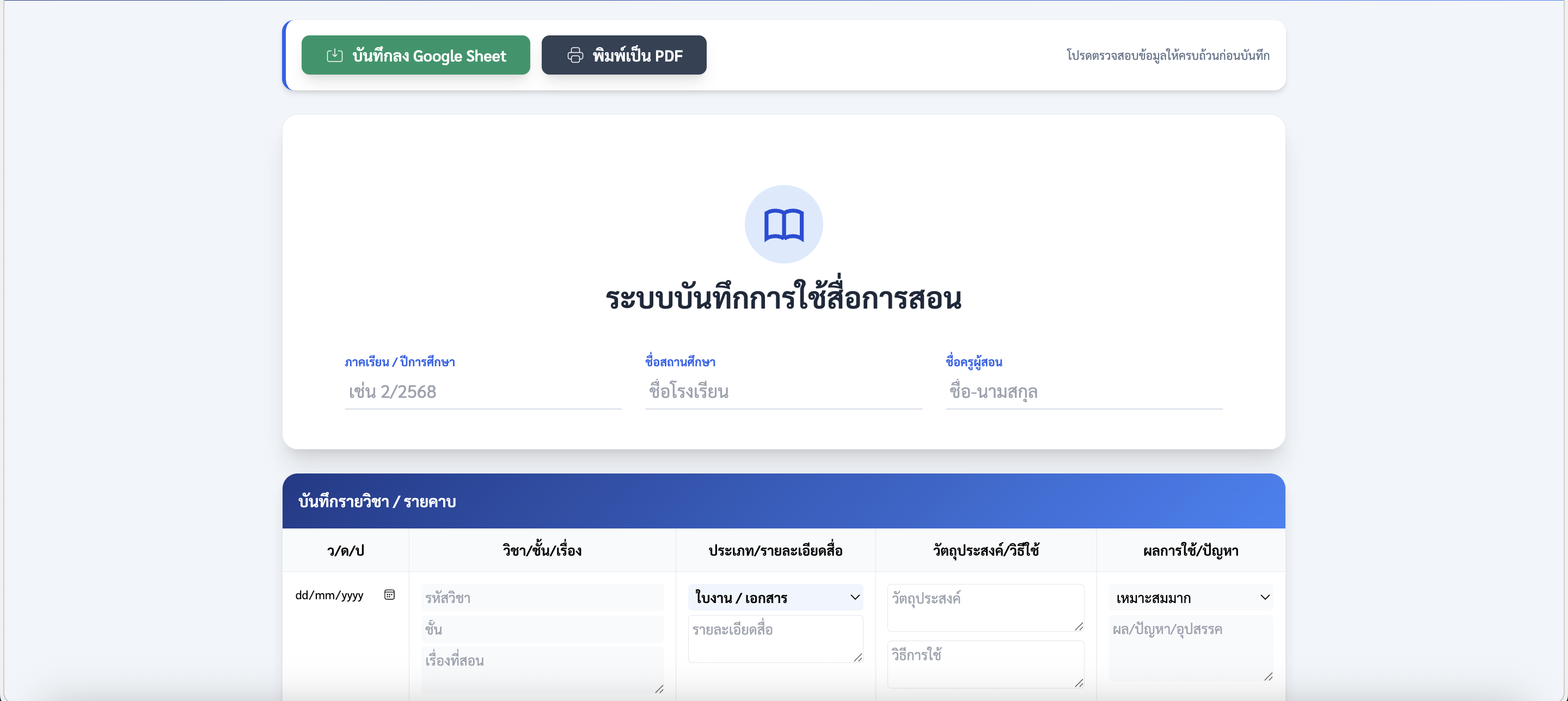
คุณคือผู้ช่วยออกแบบระบบงานสำหรับสถานศึกษา
ช่วยออกแบบ ระบบบันทึกการใช้สื่อการสอนของครู ในรูปแบบที่ใช้งานง่าย เป็นระบบ และนำไปใช้จริงได้
ระบบนี้ใช้สำหรับ
• บันทึกการใช้สื่อการสอนรายคาบ / รายวิชา
• ใช้เป็นหลักฐานประกอบการนิเทศ ติดตาม และประเมินการจัดการเรียนรู้
ขอให้ระบบประกอบด้วย
1. หน้าปกระบบ
• ชื่อระบบ: ระบบบันทึกการใช้สื่อการสอน
• ภาคเรียน / ปีการศึกษา
• ชื่อสถานศึกษา
• ชื่อครูผู้สอน
2. ตารางบันทึกการใช้สื่อการสอน
โดยมีช่องข้อมูลดังนี้
• วันที่จัดการเรียนรู้
• รายวิชา / รหัสวิชา
• ชั้น / กลุ่มผู้เรียน
• เรื่องที่สอน
• ประเภทสื่อที่ใช้ (ใบงาน / สไลด์ / วิดีโอ / สื่อดิจิทัล / AI / อื่นๆ)
• ชื่อหรือรายละเอียดสื่อ
• วัตถุประสงค์ในการใช้สื่อ
• วิธีการใช้สื่อในชั้นเรียน
• ระดับความเหมาะสมของสื่อ (มาก / ปานกลาง / น้อย)
• ผลการใช้สื่อกับผู้เรียน
• ปัญหา / อุปสรรค
• ข้อเสนอแนะเพื่อปรับปรุง
• ลายเซ็นครูผู้สอน
3. สรุปผลการใช้สื่อการสอน (รายเดือน / รายภาคเรียน)
• จำนวนครั้งที่ใช้สื่อการสอน
• ประเภทสื่อที่ใช้บ่อย
• แนวโน้มผลลัพธ์ต่อผู้เรียน
• แนวทางพัฒนาสื่อในครั้งต่อไป
4. รูปแบบการออกแบบ
• เป็นทางการ อ่านง่าย เหมาะกับงานราชการ
• ใช้สีโทนอ่อน ฟ้า / น้ำเงิน / เทา
• สามารถกรอกข้อมูลซ้ำได้หลายหน้า
• เหมาะสำหรับพิมพ์หรือใช้งานดิจิทัล
กรุณาจัดโครงสร้างเป็นระบบชัดเจน พร้อมหัวข้อและตารางที่สามารถนำไปใช้จริงได้ทันที
คุณคือผู้ช่วยออกแบบระบบงานสำหรับสถานศึกษา
ช่วยออกแบบ ระบบบันทึกการใช้สื่อการสอนของครู ในรูปแบบที่ใช้งานง่าย เป็นระบบ และนำไปใช้จริงได้
ระบบนี้ใช้สำหรับ
• บันทึกการใช้สื่อการสอนรายคาบ / รายวิชา
• ใช้เป็นหลักฐานประกอบการนิเทศ ติดตาม และประเมินการจัดการเรียนรู้
ขอให้ระบบประกอบด้วย
1. หน้าปกระบบ
• ชื่อระบบ: ระบบบันทึกการใช้สื่อการสอน
• ภาคเรียน / ปีการศึกษา
• ชื่อสถานศึกษา
• ชื่อครูผู้สอน
2. ตารางบันทึกการใช้สื่อการสอน
โดยมีช่องข้อมูลดังนี้
• วันที่จัดการเรียนรู้
• รายวิชา / รหัสวิชา
• ชั้น / กลุ่มผู้เรียน
• เรื่องที่สอน
• ประเภทสื่อที่ใช้ (ใบงาน / สไลด์ / วิดีโอ / สื่อดิจิทัล / AI / อื่นๆ)
• ชื่อหรือรายละเอียดสื่อ
• วัตถุประสงค์ในการใช้สื่อ
• วิธีการใช้สื่อในชั้นเรียน
• ระดับความเหมาะสมของสื่อ (มาก / ปานกลาง / น้อย)
• ผลการใช้สื่อกับผู้เรียน
• ปัญหา / อุปสรรค
• ข้อเสนอแนะเพื่อปรับปรุง
• ลายเซ็นครูผู้สอน
3. สรุปผลการใช้สื่อการสอน (รายเดือน / รายภาคเรียน)
• จำนวนครั้งที่ใช้สื่อการสอน
• ประเภทสื่อที่ใช้บ่อย
• แนวโน้มผลลัพธ์ต่อผู้เรียน
• แนวทางพัฒนาสื่อในครั้งต่อไป
4. รูปแบบการออกแบบ
• เป็นทางการ อ่านง่าย เหมาะกับงานราชการ
• ใช้สีโทนอ่อน ฟ้า / น้ำเงิน / เทา
• สามารถกรอกข้อมูลซ้ำได้หลายหน้า
• เหมาะสำหรับพิมพ์หรือใช้งานดิจิทัล
กรุณาจัดโครงสร้างเป็นระบบชัดเจน พร้อมหัวข้อและตารางที่สามารถนำไปใช้จริงได้ทันที
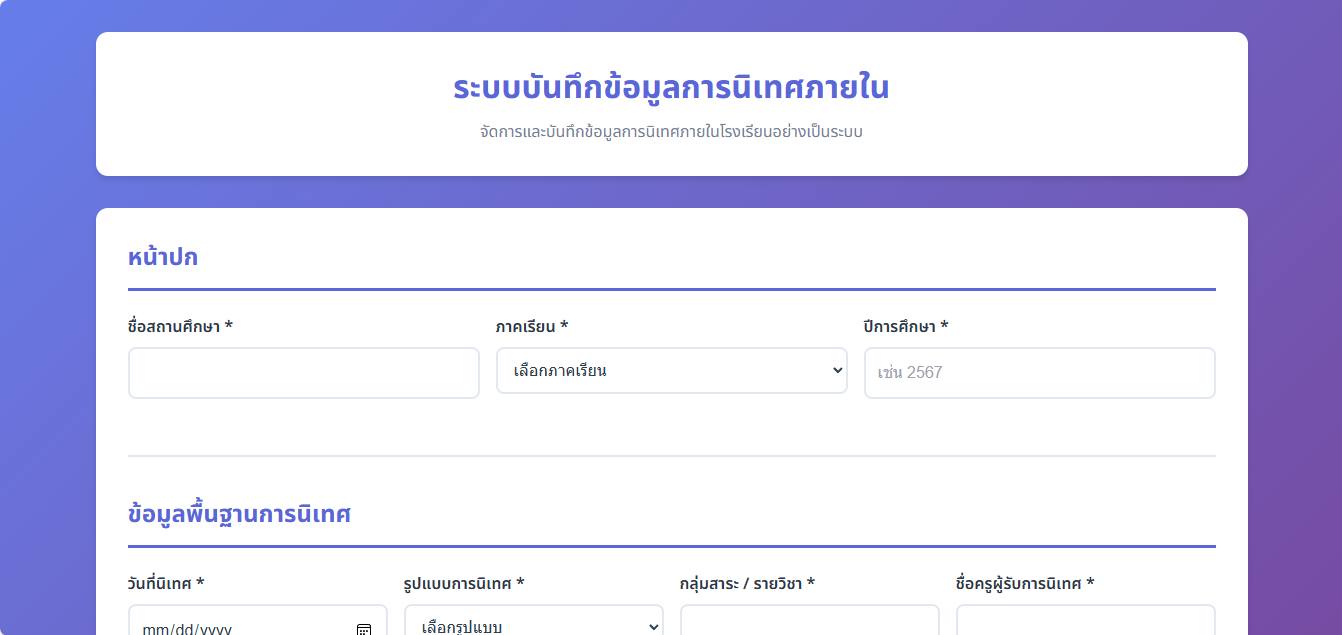
ช่วยออกแบบ “ระบบบันทึกข้อมูลการนิเทศภายในโรงเรียน”
ในรูปแบบเอกสาร + เทมเพลตฟอร์ม ที่ใช้งานง่าย เป็นระบบ และเหมาะกับครู
โครงสร้างระบบประกอบด้วย
1) หน้าปก
- ชื่อระบบ: ระบบบันทึกข้อมูลการนิเทศภายใน
- ภาคเรียน / ปีการศึกษา
- ชื่อสถานศึกษา
2) ข้อมูลพื้นฐานการนิเทศ
- วันที่นิเทศ
- รูปแบบการนิเทศ (นิเทศภายใน / นิเทศเพื่อนช่วยเพื่อน)
- กลุ่มสาระ / รายวิชา
- ชื่อครูผู้รับการนิเทศ
- ชื่อนิเทศก์ / ผู้บริหาร
3) แผนการจัดการเรียนรู้
- มาตรฐาน / ตัวชี้วัด
- จุดประสงค์การเรียนรู้
- กิจกรรมการเรียนการสอน
- สื่อ/นวัตกรรมที่ใช้
- การวัดและประเมินผล
4) แบบบันทึกการสังเกตการสอน
- การจัดการชั้นเรียน
- การใช้สื่อและเทคโนโลยี
- การมีส่วนร่วมของผู้เรียน
- เทคนิคการสอน
- การบรรลุเป้าหมายการเรียนรู้
(ใช้รูปแบบ Checklist + ระดับคะแนน)
5) จุดเด่นในการจัดการเรียนรู้
- สิ่งที่ทำได้ดี
- แนวปฏิบัติที่ควรเผยแพร่
6) ข้อเสนอแนะเพื่อพัฒนา
- ด้านการสอน
- ด้านสื่อ/กิจกรรม
- ด้านผู้เรียน
7) แผนพัฒนาหลังการนิเทศ
- สิ่งที่ควรปรับปรุง
- วิธีการพัฒนา
- ระยะเวลา
- ผู้รับผิดชอบ
8) สรุปผลการนิเทศ
- ภาพรวมผลการนิเทศ
- ระดับคุณภาพ
- ข้อสรุป
9) การลงนาม
- ครูผู้รับการนิเทศ
- ผู้นิเทศ
- ผู้บริหาร
รูปแบบงาน:
- โทนสีสุภาพ มืออาชีพ เหมาะกับเอกสารราชการ
- ใช้ตาราง ฟอร์มกรอกข้อมูล และ Checklist
- สามารถนำไปใช้เป็นไฟล์ออนไลน์ หรือพิมพ์ได้
- เหมาะสำหรับครูทุกระดับชั้น
ช่วยออกแบบ “ระบบบันทึกข้อมูลการนิเทศภายในโรงเรียน”
ในรูปแบบเอกสาร + เทมเพลตฟอร์ม ที่ใช้งานง่าย เป็นระบบ และเหมาะกับครู
โครงสร้างระบบประกอบด้วย
1) หน้าปก
- ชื่อระบบ: ระบบบันทึกข้อมูลการนิเทศภายใน
- ภาคเรียน / ปีการศึกษา
- ชื่อสถานศึกษา
2) ข้อมูลพื้นฐานการนิเทศ
- วันที่นิเทศ
- รูปแบบการนิเทศ (นิเทศภายใน / นิเทศเพื่อนช่วยเพื่อน)
- กลุ่มสาระ / รายวิชา
- ชื่อครูผู้รับการนิเทศ
- ชื่อนิเทศก์ / ผู้บริหาร
3) แผนการจัดการเรียนรู้
- มาตรฐาน / ตัวชี้วัด
- จุดประสงค์การเรียนรู้
- กิจกรรมการเรียนการสอน
- สื่อ/นวัตกรรมที่ใช้
- การวัดและประเมินผล
4) แบบบันทึกการสังเกตการสอน
- การจัดการชั้นเรียน
- การใช้สื่อและเทคโนโลยี
- การมีส่วนร่วมของผู้เรียน
- เทคนิคการสอน
- การบรรลุเป้าหมายการเรียนรู้
(ใช้รูปแบบ Checklist + ระดับคะแนน)
5) จุดเด่นในการจัดการเรียนรู้
- สิ่งที่ทำได้ดี
- แนวปฏิบัติที่ควรเผยแพร่
6) ข้อเสนอแนะเพื่อพัฒนา
- ด้านการสอน
- ด้านสื่อ/กิจกรรม
- ด้านผู้เรียน
7) แผนพัฒนาหลังการนิเทศ
- สิ่งที่ควรปรับปรุง
- วิธีการพัฒนา
- ระยะเวลา
- ผู้รับผิดชอบ
8) สรุปผลการนิเทศ
- ภาพรวมผลการนิเทศ
- ระดับคุณภาพ
- ข้อสรุป
9) การลงนาม
- ครูผู้รับการนิเทศ
- ผู้นิเทศ
- ผู้บริหาร
รูปแบบงาน:
- โทนสีสุภาพ มืออาชีพ เหมาะกับเอกสารราชการ
- ใช้ตาราง ฟอร์มกรอกข้อมูล และ Checklist
- สามารถนำไปใช้เป็นไฟล์ออนไลน์ หรือพิมพ์ได้
- เหมาะสำหรับครูทุกระดับชั้น
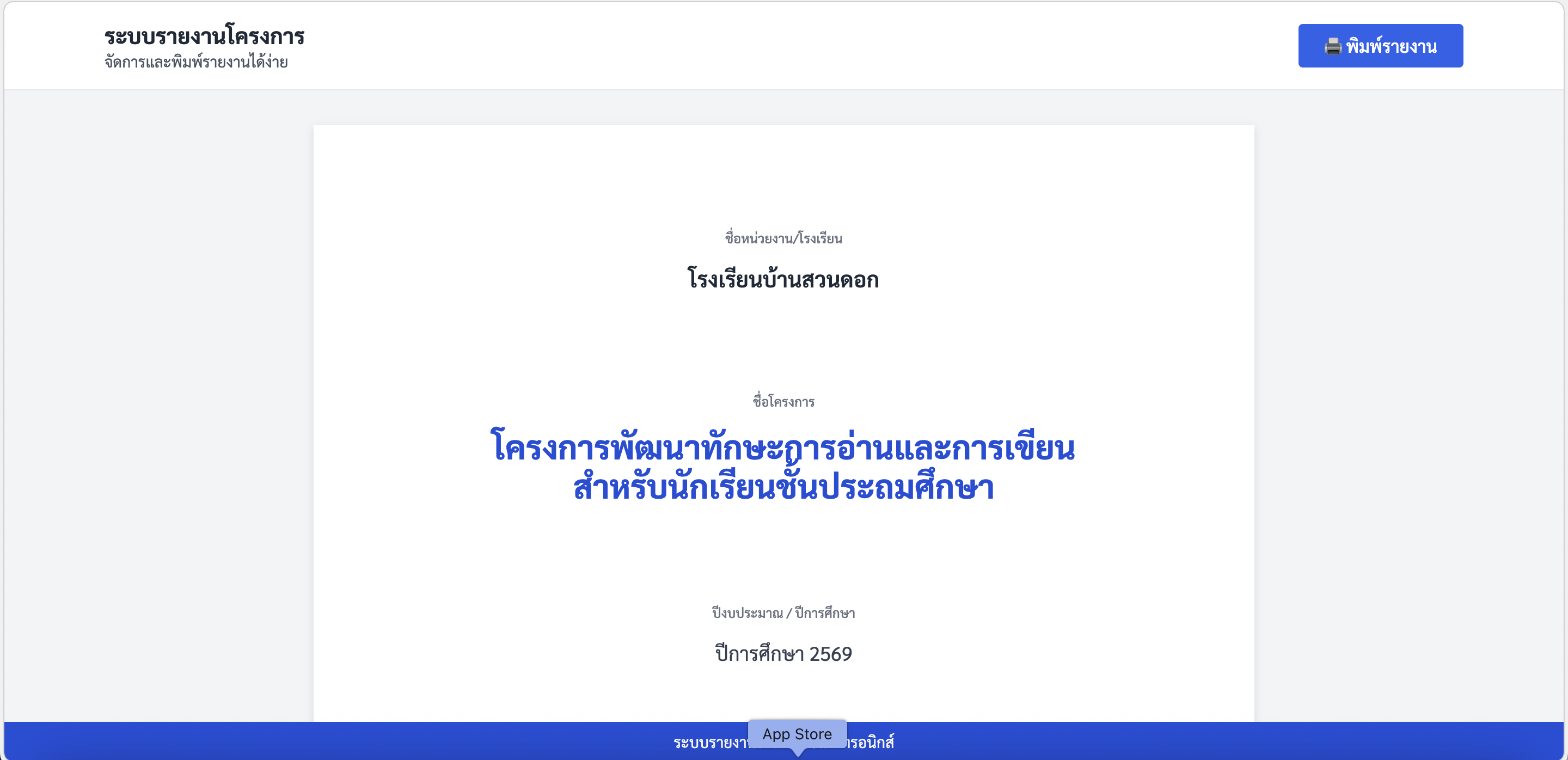
ออกแบบระบบรายงานโครงการแบบครบวงจร
ใช้งานง่าย เหมาะสำหรับครู นักเรียน และหน่วยงานราชการ
โครงสร้างรายงานประกอบด้วย
1. หน้าปกโครงการ
- ชื่อโครงการ
- หน่วยงาน / โรงเรียน
- ปีงบประมาณ / ปีการศึกษา
- ภาพประกอบโครงการ
2. บทที่ 1 บทนำ
- หลักการและเหตุผล
- วัตถุประสงค์ของโครงการ
- กลุ่มเป้าหมาย
- ขอบเขตการดำเนินงาน
3. บทที่ 2 รายละเอียดโครงการ
- แผนการดำเนินงาน (ตาราง)
- ระยะเวลาดำเนินโครงการ
- ผู้รับผิดชอบ
- งบประมาณ (ตารางสรุป)
4. บทที่ 3 วิธีดำเนินงาน
- ขั้นตอนการดำเนินโครงการ
- เครื่องมือที่ใช้
- วิธีการประเมินผล
5. บทที่ 4 ผลการดำเนินงาน
- ผลลัพธ์เชิงปริมาณ (ตาราง / กราฟ)
- ผลลัพธ์เชิงคุณภาพ
- ภาพกิจกรรมประกอบ
6. บทที่ 5 สรุป อภิปรายผล และข้อเสนอแนะ
- สรุปผลการดำเนินงาน
- ปัญหาและอุปสรรค
- ข้อเสนอแนะเพื่อพัฒนาในอนาคต
7. ภาคผนวก
- เอกสารที่เกี่ยวข้อง
- ภาพกิจกรรมเพิ่มเติม
รูปแบบงาน
- โทนสุภาพ เป็นทางการ
- ใช้สีเรียบ เช่น น้ำเงิน เทา ขาว
- ฟอนต์อ่านง่าย เหมาะกับเอกสารราชการ
- สามารถแก้ไขข้อมูลได้ง่ายทุกหน้า
ออกแบบระบบรายงานโครงการแบบครบวงจร
ใช้งานง่าย เหมาะสำหรับครู นักเรียน และหน่วยงานราชการ
โครงสร้างรายงานประกอบด้วย
1. หน้าปกโครงการ
- ชื่อโครงการ
- หน่วยงาน / โรงเรียน
- ปีงบประมาณ / ปีการศึกษา
- ภาพประกอบโครงการ
2. บทที่ 1 บทนำ
- หลักการและเหตุผล
- วัตถุประสงค์ของโครงการ
- กลุ่มเป้าหมาย
- ขอบเขตการดำเนินงาน
3. บทที่ 2 รายละเอียดโครงการ
- แผนการดำเนินงาน (ตาราง)
- ระยะเวลาดำเนินโครงการ
- ผู้รับผิดชอบ
- งบประมาณ (ตารางสรุป)
4. บทที่ 3 วิธีดำเนินงาน
- ขั้นตอนการดำเนินโครงการ
- เครื่องมือที่ใช้
- วิธีการประเมินผล
5. บทที่ 4 ผลการดำเนินงาน
- ผลลัพธ์เชิงปริมาณ (ตาราง / กราฟ)
- ผลลัพธ์เชิงคุณภาพ
- ภาพกิจกรรมประกอบ
6. บทที่ 5 สรุป อภิปรายผล และข้อเสนอแนะ
- สรุปผลการดำเนินงาน
- ปัญหาและอุปสรรค
- ข้อเสนอแนะเพื่อพัฒนาในอนาคต
7. ภาคผนวก
- เอกสารที่เกี่ยวข้อง
- ภาพกิจกรรมเพิ่มเติม
รูปแบบงาน
- โทนสุภาพ เป็นทางการ
- ใช้สีเรียบ เช่น น้ำเงิน เทา ขาว
- ฟอนต์อ่านง่าย เหมาะกับเอกสารราชการ
- สามารถแก้ไขข้อมูลได้ง่ายทุกหน้า

ช่วยออกแบบระบบแจ้งผลสอบอัตโนมัติ
ชื่อโรงเรียน xxx
ปีการศึกษา xxx ภาคเรียน xxx
ใช้ร่วมกับระบบสอบออนไลน์
และเชื่อมต่อแพลตฟอร์มแจ้งเตือนดังนี้
- LINE Messaging API
- Telegram Bot API
────────────────────
1) ข้อมูลพื้นฐานระบบแจ้งเตือน
────────────────────
- ใช้ LINE Messaging API สำหรับผู้ปกครอง / นักเรียน
- ใช้ Telegram สำหรับครูผู้สอน / ผู้ดูแลระบบ
- เก็บ Token / Channel ID / Chat ID ในระบบอย่างปลอดภัย
────────────────────
2) ข้อมูลที่ใช้ในการแจ้งผลสอบ
────────────────────
- รหัสนักเรียน
- ชื่อ – นามสกุล
- ชั้น / ห้อง
- รายวิชา
- คะแนนที่ได้
- คะแนนเต็ม
- สถานะ (ผ่าน / ไม่ผ่าน)
- วันที่สอบ
────────────────────
3) รูปแบบข้อความแจ้งเตือน (LINE)
────────────────────
แจ้งผลสอบรายบุคคล โดยใช้ข้อความสุภาพ
ตัวอย่างรูปแบบข้อความ:
"📌 แจ้งผลการสอบ
ชื่อ: xxx
ชั้น: xxx
รายวิชา: xxx
คะแนน: xx / xx
สถานะ: xxx
ขอให้นักเรียนตรวจสอบผลการเรียนอย่างสม่ำเสมอ"
────────────────────
4) รูปแบบข้อความแจ้งเตือน (Telegram)
────────────────────
แจ้งผลสอบแบบสรุปให้ครู / ผู้ดูแล
ตัวอย่างข้อความ:
"📊 สรุปผลสอบ
รายวิชา: xxx
ชั้น: xxx
จำนวนนักเรียนเข้าสอบ: xx คน
ผ่าน: xx คน
ไม่ผ่าน: xx คน
คะแนนเฉลี่ย: xx"
────────────────────
5) เงื่อนไขการส่งแจ้งเตือน
────────────────────
- ส่งอัตโนมัติเมื่อครูกดปุ่ม “ประกาศผลสอบ”
- เลือกได้ว่าจะส่ง
• รายบุคคล
• รายห้อง
• ทั้งระดับชั้น
- ส่งซ้ำได้หากมีการแก้ไขคะแนน
────────────────────
6) ระบบความปลอดภัย
────────────────────
- ไม่แสดงข้อมูลนักเรียนคนอื่น
- จำกัดสิทธิ์การส่งแจ้ง
ช่วยออกแบบระบบแจ้งผลสอบอัตโนมัติ
ชื่อโรงเรียน xxx
ปีการศึกษา xxx ภาคเรียน xxx
ใช้ร่วมกับระบบสอบออนไลน์
และเชื่อมต่อแพลตฟอร์มแจ้งเตือนดังนี้
- LINE Messaging API
- Telegram Bot API
────────────────────
1) ข้อมูลพื้นฐานระบบแจ้งเตือน
────────────────────
- ใช้ LINE Messaging API สำหรับผู้ปกครอง / นักเรียน
- ใช้ Telegram สำหรับครูผู้สอน / ผู้ดูแลระบบ
- เก็บ Token / Channel ID / Chat ID ในระบบอย่างปลอดภัย
────────────────────
2) ข้อมูลที่ใช้ในการแจ้งผลสอบ
────────────────────
- รหัสนักเรียน
- ชื่อ – นามสกุล
- ชั้น / ห้อง
- รายวิชา
- คะแนนที่ได้
- คะแนนเต็ม
- สถานะ (ผ่าน / ไม่ผ่าน)
- วันที่สอบ
────────────────────
3) รูปแบบข้อความแจ้งเตือน (LINE)
────────────────────
แจ้งผลสอบรายบุคคล โดยใช้ข้อความสุภาพ
ตัวอย่างรูปแบบข้อความ:
"📌 แจ้งผลการสอบ
ชื่อ: xxx
ชั้น: xxx
รายวิชา: xxx
คะแนน: xx / xx
สถานะ: xxx
ขอให้นักเรียนตรวจสอบผลการเรียนอย่างสม่ำเสมอ"
────────────────────
4) รูปแบบข้อความแจ้งเตือน (Telegram)
────────────────────
แจ้งผลสอบแบบสรุปให้ครู / ผู้ดูแล
ตัวอย่างข้อความ:
"📊 สรุปผลสอบ
รายวิชา: xxx
ชั้น: xxx
จำนวนนักเรียนเข้าสอบ: xx คน
ผ่าน: xx คน
ไม่ผ่าน: xx คน
คะแนนเฉลี่ย: xx"
────────────────────
5) เงื่อนไขการส่งแจ้งเตือน
────────────────────
- ส่งอัตโนมัติเมื่อครูกดปุ่ม “ประกาศผลสอบ”
- เลือกได้ว่าจะส่ง
• รายบุคคล
• รายห้อง
• ทั้งระดับชั้น
- ส่งซ้ำได้หากมีการแก้ไขคะแนน
────────────────────
6) ระบบความปลอดภัย
────────────────────
- ไม่แสดงข้อมูลนักเรียนคนอื่น
- จำกัดสิทธิ์การส่งแจ้ง
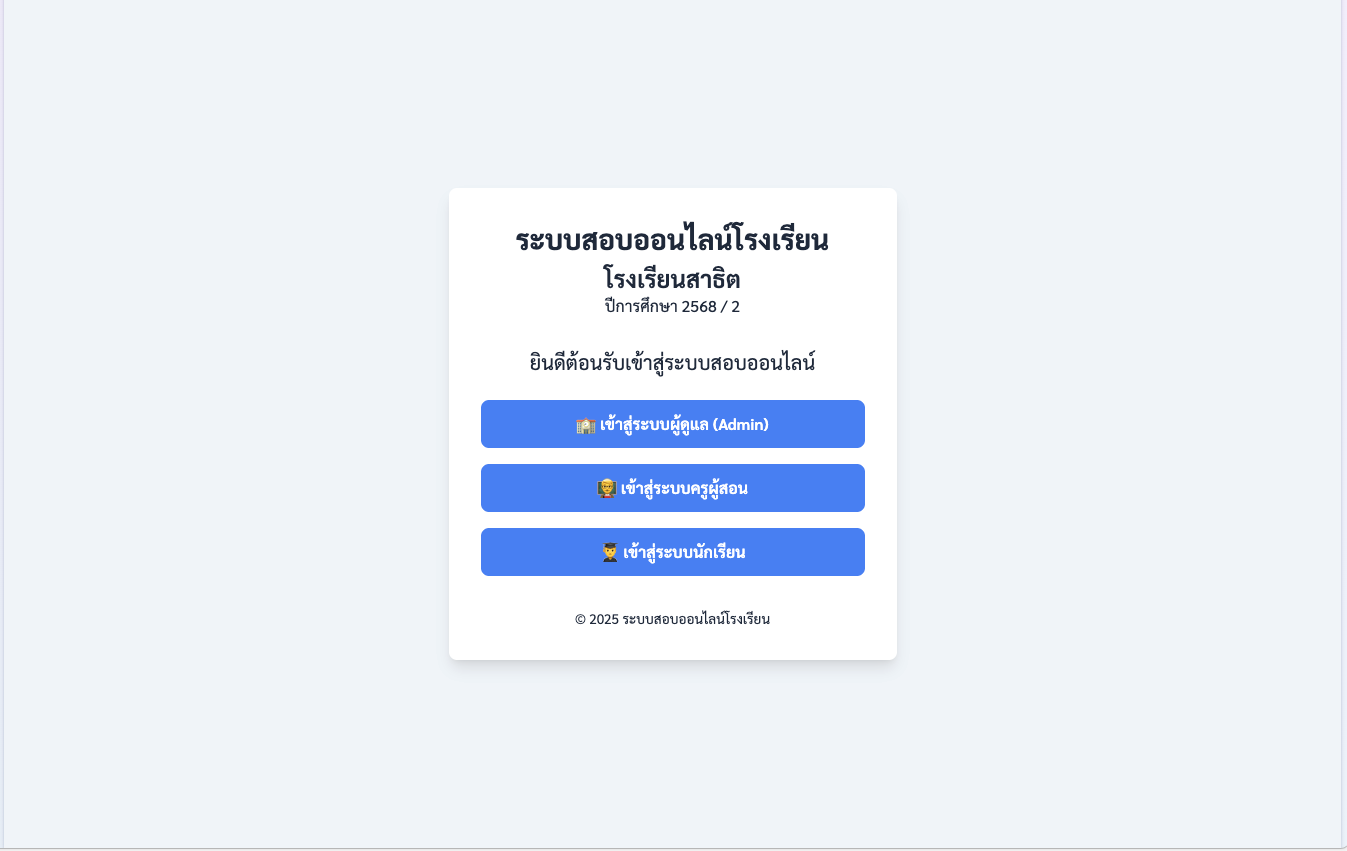
ช่วยออกแบบระบบสอบออนไลน์สำหรับทั้งโรงเรียน
ชื่อโรงเรียน xxx
ปีการศึกษา xxx ภาคเรียน xxx
โครงสร้างระบบหลัก
แบ่งผู้ใช้งานเป็น 3 ระดับ
1) ผู้ดูแลระบบ (Admin โรงเรียน)
2) ครูผู้สอน
3) นักเรียน
────────────────────
1) ระบบผู้ดูแล (Admin)
────────────────────
- จัดการข้อมูลพื้นฐานของโรงเรียน
- เพิ่ม / แก้ไข / ลบ รายวิชา
- กำหนดระดับชั้น ห้องเรียน
- จัดการบัญชีครูผู้สอน
- ดูรายงานภาพรวมการสอบทั้งโรงเรียน
- Export คะแนนเป็นไฟล์ (เช่น Google Sheet / Excel)
────────────────────
2) ระบบครูผู้สอน
────────────────────
- สร้างข้อสอบออนไลน์
- เลือกรูปแบบข้อสอบ
• ปรนัย
• อัตนัย
• ผสม
- กำหนดคะแนนต่อข้อ
- กำหนดเวลาสอบ (จับเวลาอัตโนมัติ)
- ตั้งค่าเปิด–ปิดการสอบตามวันและเวลา
- สุ่มคำถาม
- สุ่มตัวเลือก
- อัปโหลด / กรอกชุดคำถามเอง
- ใส่เฉลยสำหรับตรวจอัตโนมัติ
- ตรวจข้อสอบอัตนัย
- ดูผลคะแนนรายบุคคล / รายห้อง / รายวิชา
────────────────────
3) ระบบนักเรียน
────────────────────
ข้อมูลผู้เข้าสอบ (บังคับกรอก)
- รหัสนักเรียน
- คำนำหน้า
- ชื่อ
- นามสกุล
- เลขที่
- ชั้น / ห้อง
การทำข้อสอบ
- แสดงเวลานับถอยหลัง
- แสดงสถานะข้อที่ทำแล้ว
- ทำข้อสอบทีละข้อ
- ปุ่มส่งคำตอบพร้อมยืนยัน
────────────────────
4) ระบบป้องกันการทุจริต
────────────────────
- ตรวจจับการสลับแท็บ
- ตรวจจับการออกจากหน้าจอ
- หากสลับแท็บ / แคปหน้าจอ → ส่งข้อสอบทันที
- ปิดคลิกขวา
- ปิด Copy / Paste
- แสดงคำเตือนก่อนเริ่มสอบ
────────────────────
5) ระบบหลังสอบ
────────────────────
- ปรนัยตรวจอัตโนมัติ
- อัตนัยให้ครูตรวจ
- สรุปคะแนนทันทีหลังสอบ
- บันทึกข้อมูลการสอบทั้งหมด
- แสดงรายงานผลในรูปแบบตารางและกราฟ
- แยกข้อมูลตาม
• ระดับชั้น
• ห้อง
• รายวิชา
• ครูผู้สอน
────────────────────
6) การออกแบบหน้าจอ
────────────────────
- เหมาะสำหรับนักเรียนทุกระดับ
- ตัวอักษรอ่านง่าย
- ใช้งานได้บนคอมพิวเตอร์ แท็บเล็ต และมือถือ
- โทนสีสุภาพ เป็นทางการ
สร้างระบบนี้ในรูปแบบ
Canva AI / Canva Code / Website
พร้อมโครงสร้างที่สามารถต่อยอดเชื่อม
Google Sheet, Google Drive หรือระบบแจ้งเตือนภายนอกได้
ช่วยออกแบบระบบสอบออนไลน์สำหรับทั้งโรงเรียน
ชื่อโรงเรียน xxx
ปีการศึกษา xxx ภาคเรียน xxx
โครงสร้างระบบหลัก
แบ่งผู้ใช้งานเป็น 3 ระดับ
1) ผู้ดูแลระบบ (Admin โรงเรียน)
2) ครูผู้สอน
3) นักเรียน
────────────────────
1) ระบบผู้ดูแล (Admin)
────────────────────
- จัดการข้อมูลพื้นฐานของโรงเรียน
- เพิ่ม / แก้ไข / ลบ รายวิชา
- กำหนดระดับชั้น ห้องเรียน
- จัดการบัญชีครูผู้สอน
- ดูรายงานภาพรวมการสอบทั้งโรงเรียน
- Export คะแนนเป็นไฟล์ (เช่น Google Sheet / Excel)
────────────────────
2) ระบบครูผู้สอน
────────────────────
- สร้างข้อสอบออนไลน์
- เลือกรูปแบบข้อสอบ
• ปรนัย
• อัตนัย
• ผสม
- กำหนดคะแนนต่อข้อ
- กำหนดเวลาสอบ (จับเวลาอัตโนมัติ)
- ตั้งค่าเปิด–ปิดการสอบตามวันและเวลา
- สุ่มคำถาม
- สุ่มตัวเลือก
- อัปโหลด / กรอกชุดคำถามเอง
- ใส่เฉลยสำหรับตรวจอัตโนมัติ
- ตรวจข้อสอบอัตนัย
- ดูผลคะแนนรายบุคคล / รายห้อง / รายวิชา
────────────────────
3) ระบบนักเรียน
────────────────────
ข้อมูลผู้เข้าสอบ (บังคับกรอก)
- รหัสนักเรียน
- คำนำหน้า
- ชื่อ
- นามสกุล
- เลขที่
- ชั้น / ห้อง
การทำข้อสอบ
- แสดงเวลานับถอยหลัง
- แสดงสถานะข้อที่ทำแล้ว
- ทำข้อสอบทีละข้อ
- ปุ่มส่งคำตอบพร้อมยืนยัน
────────────────────
4) ระบบป้องกันการทุจริต
────────────────────
- ตรวจจับการสลับแท็บ
- ตรวจจับการออกจากหน้าจอ
- หากสลับแท็บ / แคปหน้าจอ → ส่งข้อสอบทันที
- ปิดคลิกขวา
- ปิด Copy / Paste
- แสดงคำเตือนก่อนเริ่มสอบ
────────────────────
5) ระบบหลังสอบ
────────────────────
- ปรนัยตรวจอัตโนมัติ
- อัตนัยให้ครูตรวจ
- สรุปคะแนนทันทีหลังสอบ
- บันทึกข้อมูลการสอบทั้งหมด
- แสดงรายงานผลในรูปแบบตารางและกราฟ
- แยกข้อมูลตาม
• ระดับชั้น
• ห้อง
• รายวิชา
• ครูผู้สอน
────────────────────
6) การออกแบบหน้าจอ
────────────────────
- เหมาะสำหรับนักเรียนทุกระดับ
- ตัวอักษรอ่านง่าย
- ใช้งานได้บนคอมพิวเตอร์ แท็บเล็ต และมือถือ
- โทนสีสุภาพ เป็นทางการ
สร้างระบบนี้ในรูปแบบ
Canva AI / Canva Code / Website
พร้อมโครงสร้างที่สามารถต่อยอดเชื่อม
Google Sheet, Google Drive หรือระบบแจ้งเตือนภายนอกได้

ช่วยสร้างข้อสอบออนไลน์
รายวิชา xxx
รหัสวิชา xxx
ระดับชั้น xxx
ภาคเรียนที่ xxx ปีการศึกษา xxx
รูปแบบข้อสอบ
- คะแนนรวม xx คะแนน
- เวลาสอบ xx นาที (จับเวลาอัตโนมัติ)
ตอนที่ 1 ข้อสอบปรนัย
- จำนวน xx ข้อ
- ตัวเลือก 4 ตัวเลือก (ก ข ค ง)
- สุ่มลำดับคำถาม
- สุ่มลำดับตัวเลือก
- ตรวจคำตอบอัตโนมัติ
ตอนที่ 2 ข้อสอบอัตนัย
- จำนวน xx ข้อ
- ให้พิมพ์คำตอบแบบย่อหน้า
- สำหรับให้ครูตรวจภายหลัง
ข้อมูลผู้เข้าสอบ (ต้องกรอกก่อนเริ่มสอบ)
- รหัสนักเรียน
- คำนำหน้า (เด็กชาย / เด็กหญิง / นาย / นางสาว)
- ชื่อ
- นามสกุล
- เลขที่
- ห้อง / ชั้น
ระบบป้องกันการทุจริต
- หากสลับแท็บ หรือออกจากหน้าจอ ให้ส่งข้อสอบทันที
- ปิดคลิกขวา
- ปิดการคัดลอก (Copy / Paste)
- แสดงคำเตือนก่อนเริ่มทำข้อสอบ
การแสดงผลขณะสอบ
- แถบเวลานับถอยหลัง
- แสดงสถานะข้อที่ทำแล้ว
- ปุ่มส่งคำตอบพร้อมยืนยันก่อนส่ง
หลังส่งข้อสอบ
- แสดงข้อความ “ส่งข้อสอบเรียบร้อยแล้ว”
- บันทึกคำตอบและคะแนนลงระบบ
- แสดงรายงานผลคะแนนให้ครูผู้สอน
ใช้ชุดคำถามที่ครูกำหนด
และออกแบบหน้าจอให้เหมาะกับนักเรียน ใช้งานง่าย ตัวอักษรอ่านชัด
ช่วยสร้างข้อสอบออนไลน์
รายวิชา xxx
รหัสวิชา xxx
ระดับชั้น xxx
ภาคเรียนที่ xxx ปีการศึกษา xxx
รูปแบบข้อสอบ
- คะแนนรวม xx คะแนน
- เวลาสอบ xx นาที (จับเวลาอัตโนมัติ)
ตอนที่ 1 ข้อสอบปรนัย
- จำนวน xx ข้อ
- ตัวเลือก 4 ตัวเลือก (ก ข ค ง)
- สุ่มลำดับคำถาม
- สุ่มลำดับตัวเลือก
- ตรวจคำตอบอัตโนมัติ
ตอนที่ 2 ข้อสอบอัตนัย
- จำนวน xx ข้อ
- ให้พิมพ์คำตอบแบบย่อหน้า
- สำหรับให้ครูตรวจภายหลัง
ข้อมูลผู้เข้าสอบ (ต้องกรอกก่อนเริ่มสอบ)
- รหัสนักเรียน
- คำนำหน้า (เด็กชาย / เด็กหญิง / นาย / นางสาว)
- ชื่อ
- นามสกุล
- เลขที่
- ห้อง / ชั้น
ระบบป้องกันการทุจริต
- หากสลับแท็บ หรือออกจากหน้าจอ ให้ส่งข้อสอบทันที
- ปิดคลิกขวา
- ปิดการคัดลอก (Copy / Paste)
- แสดงคำเตือนก่อนเริ่มทำข้อสอบ
การแสดงผลขณะสอบ
- แถบเวลานับถอยหลัง
- แสดงสถานะข้อที่ทำแล้ว
- ปุ่มส่งคำตอบพร้อมยืนยันก่อนส่ง
หลังส่งข้อสอบ
- แสดงข้อความ “ส่งข้อสอบเรียบร้อยแล้ว”
- บันทึกคำตอบและคะแนนลงระบบ
- แสดงรายงานผลคะแนนให้ครูผู้สอน
ใช้ชุดคำถามที่ครูกำหนด
และออกแบบหน้าจอให้เหมาะกับนักเรียน ใช้งานง่าย ตัวอักษรอ่านชัด