
Prompt Library ครูนุ่มเดฟเทค
prompthub.krudevtech.com
prompthub.krudevtech.com
สำหรับครูและนักพัฒนา
ค้นพบ Prompt ที่หลากหลายเพื่อช่วยในการสอน การสร้างสื่อ การจัดการเรียนการสอน และการทำงานอย่างมีประสิทธิภาพ
พบ 85 รายการ
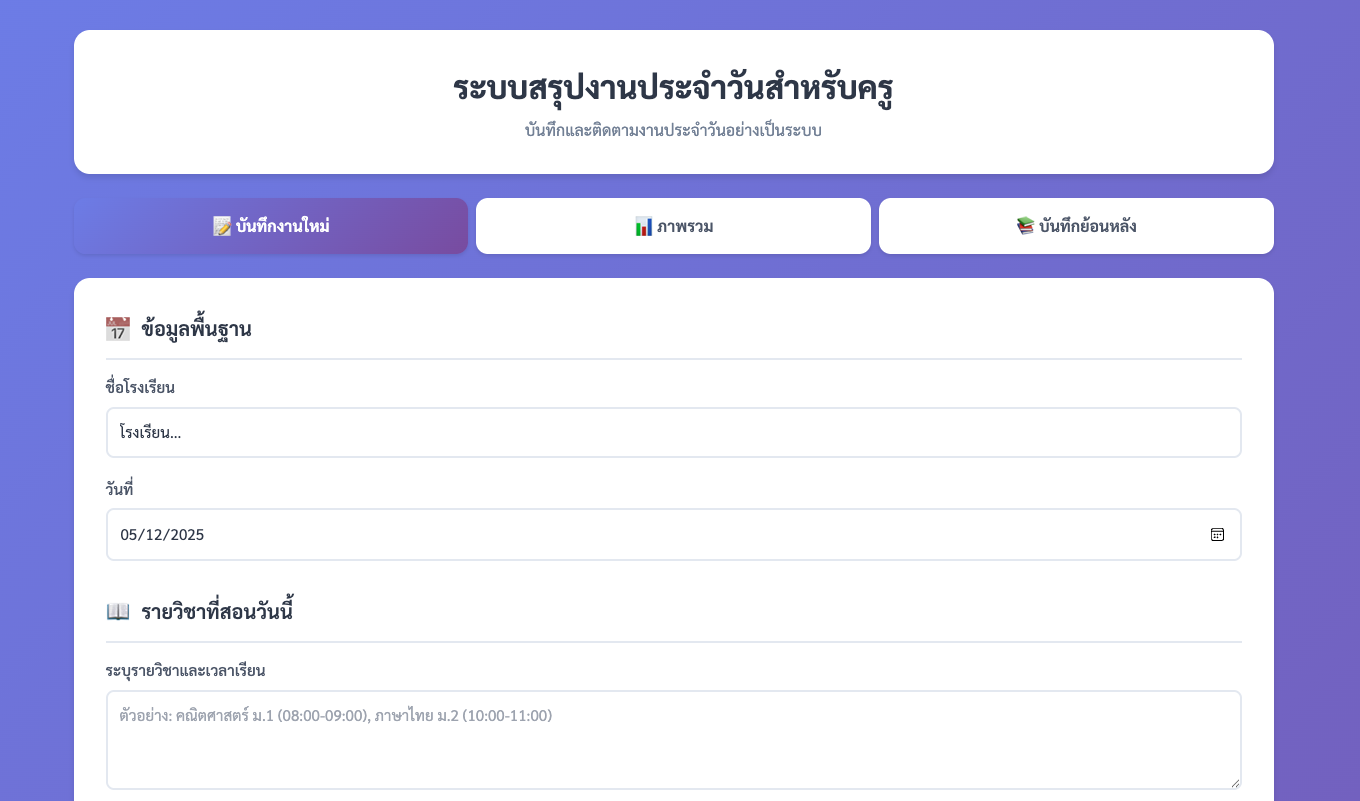
สร้างเทมเพลต “ระบบสรุปงานประจำวันสำหรับครู” รูปแบบอินโฟกราฟิก + ฟอร์มบันทึกงาน
ดีไซน์สไตล์โมเดิร์น เรียบง่าย ใช้โทนสีฟ้า–น้ำเงิน สามารถพิมพ์ลงกระดาษ A4 ได้
หัวข้อหลักที่ต้องมี:
• ส่วนหัว (ชื่อโรงเรียน / ระบุวัน เดือน ปี)
• ข้อมูลงานประจำวันของครู
• รายวิชาที่สอนวันนี้ + เวลาเรียน
• งานที่มอบหมายให้นักเรียน
• บันทึกการสอน (Teaching Notes)
• ปัญหาที่พบและการแก้ไข
• งานเอกสาร/งานประจำวันอื่น ๆ
• งานพิเศษที่ได้รับมอบหมาย
• เช็กลิสต์งาน (Checklist)
• สรุปผลการปฏิบัติงานประจำวัน
ความต้องการเพิ่มเติม:
• ใช้กราฟิกไอคอนสื่อสาร เช่น หนังสือ ปฏิทิน เช็กลิสต์
• จัดวางเป็นบล็อกให้กรอกข้อมูลได้ง่าย
• เหมาะกับครูทุกกลุ่มสาระ
• ปรับแต่งข้อความไทยให้ชัดเจน อ่านง่าย
• ออกแบบให้สามารถใช้เป็นเทมเพลตบันทึกประจำวันได้ 30 วัน
“ออกแบบให้นำไปใช้จริงได้ทันที ทั้งพิมพ์ลงกระดาษและใช้แบบดิจิทัล”
⸻
✅ ถ้าต้องการแบบ “ระบบสรุปอัตโนมัติ” ให้เพิ่มบรรทัดนี้
เพิ่มหน้า Dashboard สรุปงาน เช่น จำนวนคาบสอน งานค้าง งานเสร็จแล้ว และพื้นที่ลงบันทึกสั้น ๆ ของแต่ละวัน
สร้างเทมเพลต “ระบบสรุปงานประจำวันสำหรับครู” รูปแบบอินโฟกราฟิก + ฟอร์มบันทึกงาน
ดีไซน์สไตล์โมเดิร์น เรียบง่าย ใช้โทนสีฟ้า–น้ำเงิน สามารถพิมพ์ลงกระดาษ A4 ได้
หัวข้อหลักที่ต้องมี:
• ส่วนหัว (ชื่อโรงเรียน / ระบุวัน เดือน ปี)
• ข้อมูลงานประจำวันของครู
• รายวิชาที่สอนวันนี้ + เวลาเรียน
• งานที่มอบหมายให้นักเรียน
• บันทึกการสอน (Teaching Notes)
• ปัญหาที่พบและการแก้ไข
• งานเอกสาร/งานประจำวันอื่น ๆ
• งานพิเศษที่ได้รับมอบหมาย
• เช็กลิสต์งาน (Checklist)
• สรุปผลการปฏิบัติงานประจำวัน
ความต้องการเพิ่มเติม:
• ใช้กราฟิกไอคอนสื่อสาร เช่น หนังสือ ปฏิทิน เช็กลิสต์
• จัดวางเป็นบล็อกให้กรอกข้อมูลได้ง่าย
• เหมาะกับครูทุกกลุ่มสาระ
• ปรับแต่งข้อความไทยให้ชัดเจน อ่านง่าย
• ออกแบบให้สามารถใช้เป็นเทมเพลตบันทึกประจำวันได้ 30 วัน
“ออกแบบให้นำไปใช้จริงได้ทันที ทั้งพิมพ์ลงกระดาษและใช้แบบดิจิทัล”
⸻
✅ ถ้าต้องการแบบ “ระบบสรุปอัตโนมัติ” ให้เพิ่มบรรทัดนี้
เพิ่มหน้า Dashboard สรุปงาน เช่น จำนวนคาบสอน งานค้าง งานเสร็จแล้ว และพื้นที่ลงบันทึกสั้น ๆ ของแต่ละวัน
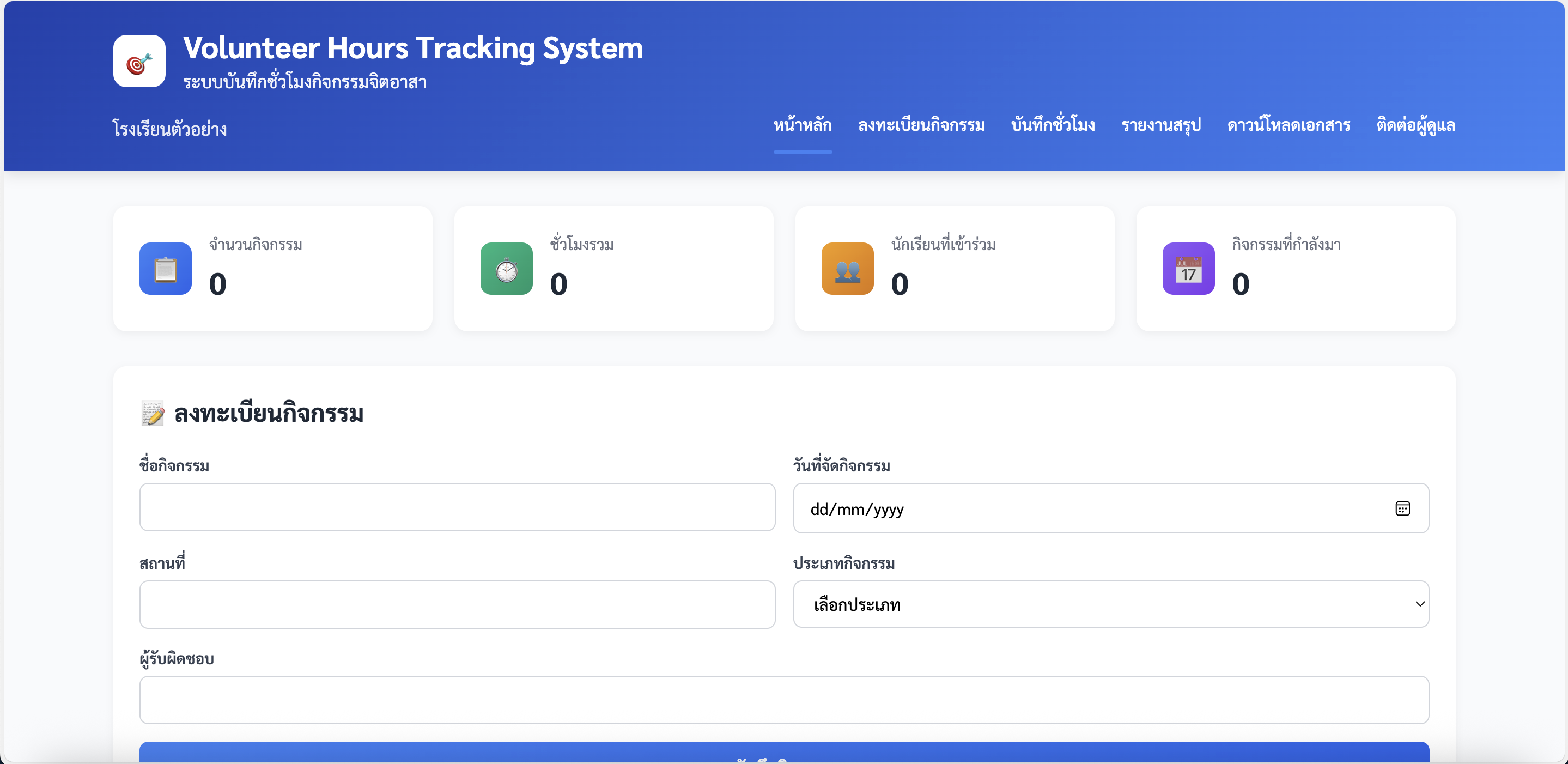
“สร้างหน้า Dashboard/หน้าเว็บสำหรับ ระบบบันทึกชั่วโมงกิจกรรมจิตอาสา (Volunteer Hours Tracking System) ดีไซน์ทันสมัย โทนสะอาด อ่านง่ายแบบ Professional โดยมีองค์ประกอบดังนี้:
• ส่วนหัว (Header): ชื่อระบบ “Volunteer Hours Tracking System – ระบบบันทึกชั่วโมงกิจกรรมจิตอาสา” พร้อมโลโก้องค์กร/โรงเรียน
• เมนูหลัก: หน้าหลัก | ลงทะเบียนกิจกรรม | บันทึกชั่วโมง | รายงานสรุป | ดาวน์โหลดเอกสาร | ติดต่อผู้ดูแล
• กล่องสรุปข้อมูล (Info Cards) เช่น
• จำนวนกิจกรรมทั้งหมด
• ชั่วโมงจิตอาสารวม
• นักเรียนที่เข้าร่วมทั้งหมด
• กิจกรรมที่กำลังจะมาถึง
• โซน ลงทะเบียนกิจกรรม: ฟอร์มกรอกชื่อกิจกรรม, วันที่, สถานที่, ประเภทกิจกรรม, ผู้รับผิดชอบ
• โซน บันทึกชั่วโมง: ฟอร์มกรอกเลขประจำตัว/ชื่อ, กิจกรรมที่เข้าร่วม, เวลาที่ทำ, แนบรูปหลักฐาน
• โซน สรุปรายงานชั่วโมงบุคคล: ตารางสรุปชั่วโมงของผู้เข้าร่วม พร้อม Progress Bar แสดงชั่วโมงที่สะสมเทียบตามเกณฑ์
• โซน กิจกรรมเร็ว ๆ นี้ (Upcoming Events): การ์ดกิจกรรม 3–5 รายการ
• โซน ดาวน์โหลดแบบฟอร์ม/ไฟล์ เช่น ใบเข้าร่วมกิจกรรม, ใบรับรองชั่วโมง
• Footer: ข้อมูลติดต่อ / ลิงก์โซเชียล / ชื่อผู้พัฒนา
ออกแบบสไตล์ Clean UI, Modern, Minimal, ใช้ไอคอนแบบเรียบง่าย, จัดองค์ประกอบให้ดูเหมือน Dashboard ระบบจริง พร้อมพื้นที่แก้ไขข้อมูลง่าย ๆ”
“สร้างหน้า Dashboard/หน้าเว็บสำหรับ ระบบบันทึกชั่วโมงกิจกรรมจิตอาสา (Volunteer Hours Tracking System) ดีไซน์ทันสมัย โทนสะอาด อ่านง่ายแบบ Professional โดยมีองค์ประกอบดังนี้:
• ส่วนหัว (Header): ชื่อระบบ “Volunteer Hours Tracking System – ระบบบันทึกชั่วโมงกิจกรรมจิตอาสา” พร้อมโลโก้องค์กร/โรงเรียน
• เมนูหลัก: หน้าหลัก | ลงทะเบียนกิจกรรม | บันทึกชั่วโมง | รายงานสรุป | ดาวน์โหลดเอกสาร | ติดต่อผู้ดูแล
• กล่องสรุปข้อมูล (Info Cards) เช่น
• จำนวนกิจกรรมทั้งหมด
• ชั่วโมงจิตอาสารวม
• นักเรียนที่เข้าร่วมทั้งหมด
• กิจกรรมที่กำลังจะมาถึง
• โซน ลงทะเบียนกิจกรรม: ฟอร์มกรอกชื่อกิจกรรม, วันที่, สถานที่, ประเภทกิจกรรม, ผู้รับผิดชอบ
• โซน บันทึกชั่วโมง: ฟอร์มกรอกเลขประจำตัว/ชื่อ, กิจกรรมที่เข้าร่วม, เวลาที่ทำ, แนบรูปหลักฐาน
• โซน สรุปรายงานชั่วโมงบุคคล: ตารางสรุปชั่วโมงของผู้เข้าร่วม พร้อม Progress Bar แสดงชั่วโมงที่สะสมเทียบตามเกณฑ์
• โซน กิจกรรมเร็ว ๆ นี้ (Upcoming Events): การ์ดกิจกรรม 3–5 รายการ
• โซน ดาวน์โหลดแบบฟอร์ม/ไฟล์ เช่น ใบเข้าร่วมกิจกรรม, ใบรับรองชั่วโมง
• Footer: ข้อมูลติดต่อ / ลิงก์โซเชียล / ชื่อผู้พัฒนา
ออกแบบสไตล์ Clean UI, Modern, Minimal, ใช้ไอคอนแบบเรียบง่าย, จัดองค์ประกอบให้ดูเหมือน Dashboard ระบบจริง พร้อมพื้นที่แก้ไขข้อมูลง่าย ๆ”
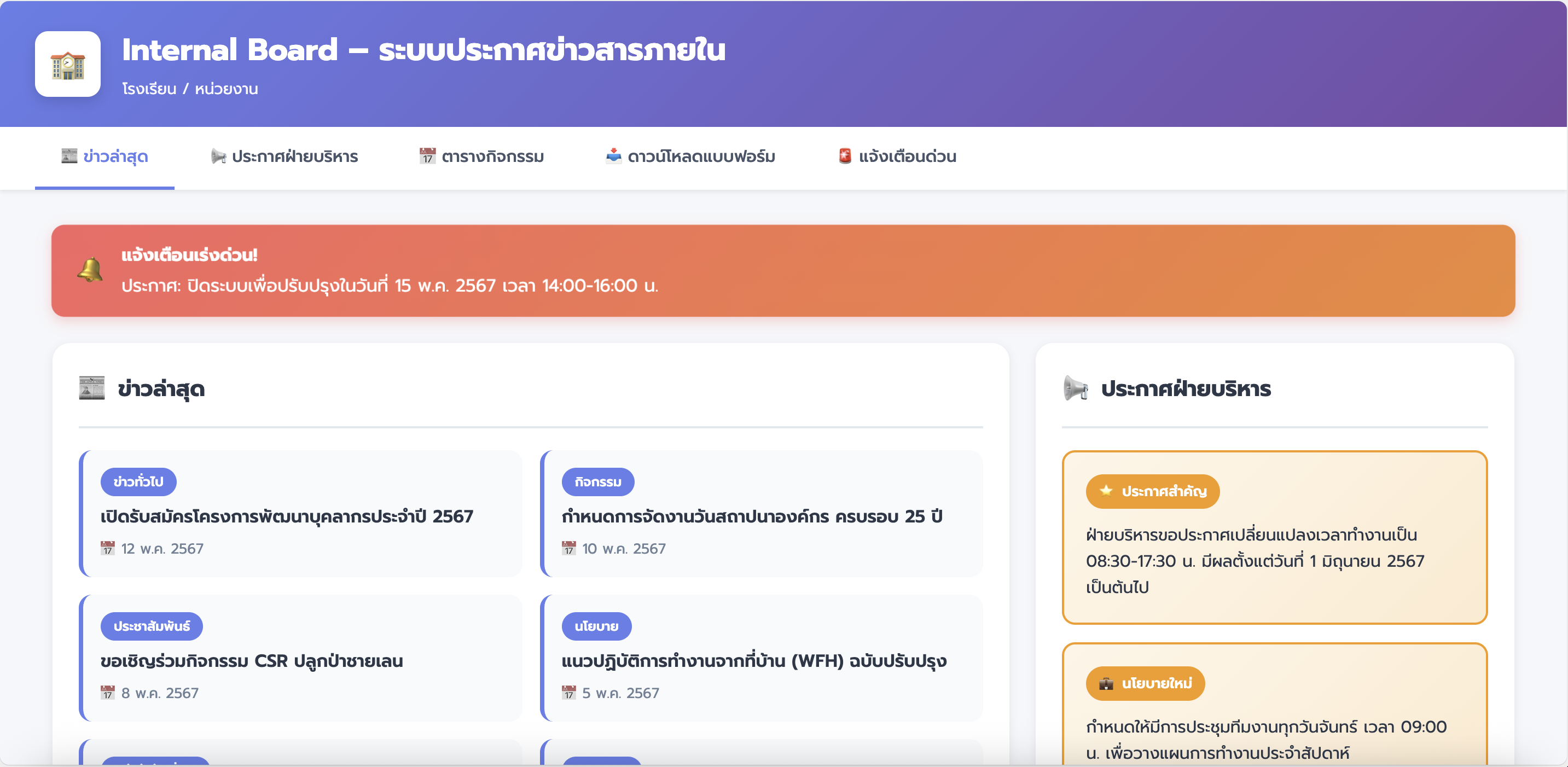
“สร้างหน้าเว็บ/แดชบอร์ดสำหรับ ระบบประกาศข่าวสารภายใน (Internal Board) สำหรับหน่วยงาน/โรงเรียนดีไซน์แบบทันสมัย สะอาด โทนสีมืออาชีพ จัดเลย์เอาต์อ่านง่าย แสดงข้อมูลดังนี้
• ส่วนหัว: ชื่อระบบ “Internal Board – ระบบประกาศข่าวสารภายใน” พร้อมโลโก้องค์กร
• เมนูหลัก: ข่าวล่าสุด | ประกาศฝ่ายบริหาร | ตารางกิจกรรม | ดาวน์โหลดแบบฟอร์ม | แจ้งเตือนด่วน
• โซนข่าวล่าสุด: การ์ดข่าว 4–6 ใบ พร้อมหัวข้อ + วันที่ + หมวดหมู่
• โซนประกาศฝ่ายบริหาร: กล่องข้อความแบบไฮไลต์ เน้นประกาศสำคัญ
• โซนตารางกิจกรรม: ปฏิทินกิจกรรมรายเดือนแบบมินิมอล
• โซนดาวน์โหลดเอกสาร: ปุ่มดาวน์โหลดสวยๆ เช่น แบบฟอร์มลา, แบบฟอร์มขอใช้ห้อง, เอกสารภายใน
• โซนแจ้งเตือนด่วน (Urgent Alert): แถบสีเด่นสำหรับข้อความเร่งด่วน
• ออกแบบให้เป็นสไตล์ทันสมัย Clean UI, ใช้ไอคอนเรียบง่าย, จัดโครงแบบ Dashboard
• พร้อมพื้นที่สำหรับแอดมินแก้ไขข่าวสารในอนาคต
สร้างในรูปแบบที่ดูเป็น ‘ระบบประกาศออนไลน์’ เหมือนหน้า Dashboard จริง พร้อมองค์ประกอบครบถ้วน”
“สร้างหน้าเว็บ/แดชบอร์ดสำหรับ ระบบประกาศข่าวสารภายใน (Internal Board) สำหรับหน่วยงาน/โรงเรียนดีไซน์แบบทันสมัย สะอาด โทนสีมืออาชีพ จัดเลย์เอาต์อ่านง่าย แสดงข้อมูลดังนี้
• ส่วนหัว: ชื่อระบบ “Internal Board – ระบบประกาศข่าวสารภายใน” พร้อมโลโก้องค์กร
• เมนูหลัก: ข่าวล่าสุด | ประกาศฝ่ายบริหาร | ตารางกิจกรรม | ดาวน์โหลดแบบฟอร์ม | แจ้งเตือนด่วน
• โซนข่าวล่าสุด: การ์ดข่าว 4–6 ใบ พร้อมหัวข้อ + วันที่ + หมวดหมู่
• โซนประกาศฝ่ายบริหาร: กล่องข้อความแบบไฮไลต์ เน้นประกาศสำคัญ
• โซนตารางกิจกรรม: ปฏิทินกิจกรรมรายเดือนแบบมินิมอล
• โซนดาวน์โหลดเอกสาร: ปุ่มดาวน์โหลดสวยๆ เช่น แบบฟอร์มลา, แบบฟอร์มขอใช้ห้อง, เอกสารภายใน
• โซนแจ้งเตือนด่วน (Urgent Alert): แถบสีเด่นสำหรับข้อความเร่งด่วน
• ออกแบบให้เป็นสไตล์ทันสมัย Clean UI, ใช้ไอคอนเรียบง่าย, จัดโครงแบบ Dashboard
• พร้อมพื้นที่สำหรับแอดมินแก้ไขข่าวสารในอนาคต
สร้างในรูปแบบที่ดูเป็น ‘ระบบประกาศออนไลน์’ เหมือนหน้า Dashboard จริง พร้อมองค์ประกอบครบถ้วน”
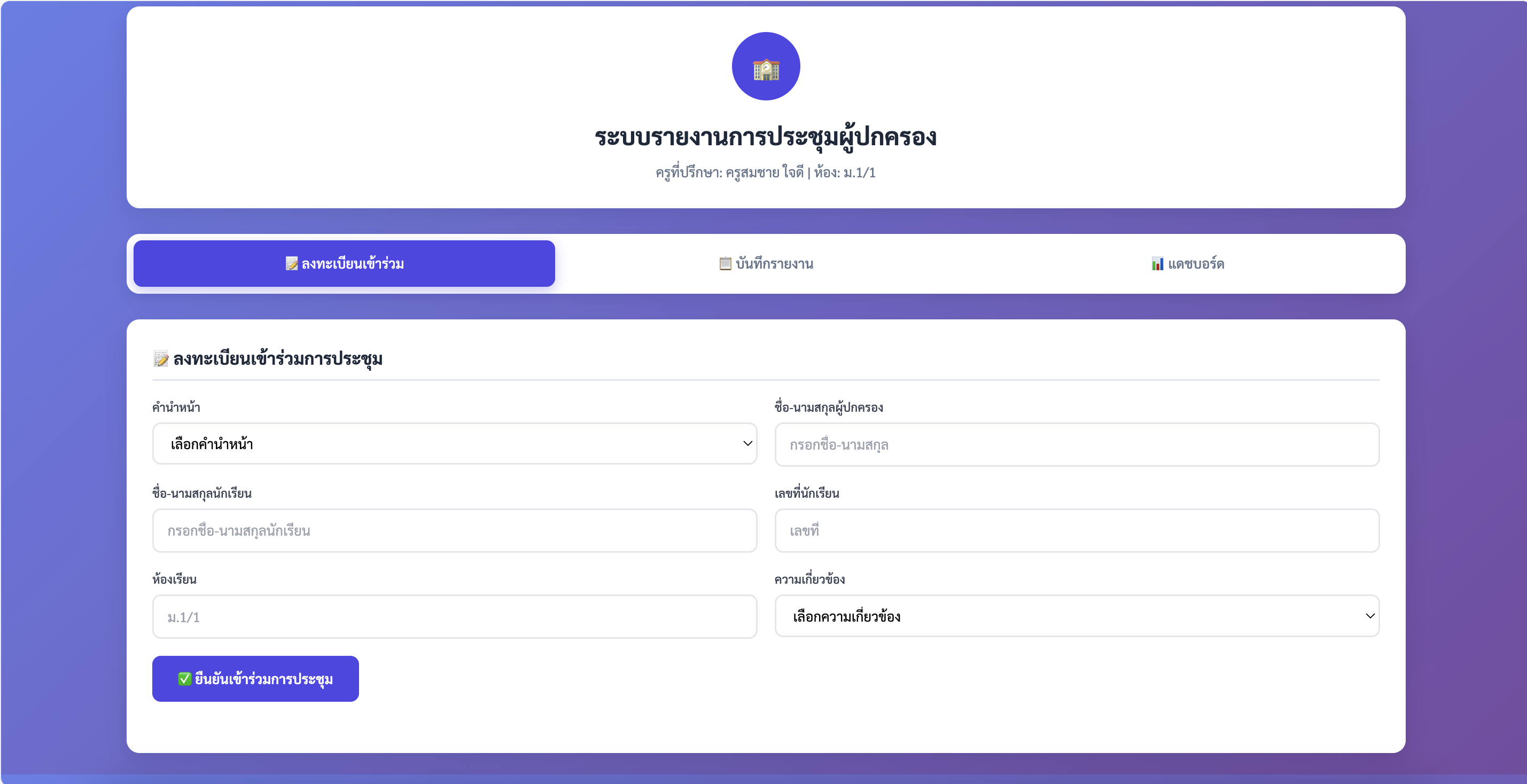
“ช่วยออกแบบและพัฒนาระบบรายงานการประชุมผู้ปกครองออนไลน์ โดยมีคุณสมบัติดังนี้:
1. หน้าแบบฟอร์มลงทะเบียนผู้ปกครอง
• ใส่ข้อมูล: คำนำหน้า, ชื่อ–นามสกุลผู้ปกครอง, นักเรียน (ชื่อ–นามสกุล / เลขที่ / ห้อง), ความเกี่ยวข้อง (บิดา/มารดา/ผู้ปกครอง)
• บันทึกเวลาที่เข้าร่วมประชุมอัตโนมัติ
2. ระบบบันทึกรายงานการประชุม
• หัวข้อการประชุม
• ปัญหาที่พบของนักเรียน
• การให้ข้อมูลของครู
• ข้อตกลงร่วมกันระหว่างครูและผู้ปกครอง
• ช่องแนบรูปภาพ (ถ้าต้องการ)
3. ระบบลงชื่อเข้าร่วม
• มีปุ่ม “ยืนยันเข้าร่วม”
• บันทึกข้อมูลลงฐานข้อมูล (Google Sheet หรือฐานข้อมูลเว็บ)
4. ระบบสร้างรายงานอัตโนมัติ (Auto Report)
• สรุปข้อมูลการประชุมแต่ละครอบครัวออกเป็น PDF
• มีโลโก้โรงเรียน / ข้อมูลครูที่ปรึกษา
• รูปแบบเป็นทางการ พร้อมลายเซ็นดิจิทัล
5. แดชบอร์ดของครู
• แสดงรายชื่อนักเรียนทั้งหมด
• สถานะเข้าร่วมประชุม
• ปัญหา/ข้อเสนอแนะ
• ดาวน์โหลดรายงานรายบุคคลหรือแบบรวม
6. คุณสมบัติเพิ่มเติม (ถ้ามี)
• ส่งข้อความแจ้งเตือนผ่าน LINE Notify หรือ LINE API
• ระบบค้นหาผู้ปกครอง
• สรุปข้อมูลภาพรวมของห้องเรียน
ให้เขียนโครงสร้างระบบ UI/UX พร้อมตัวอย่างหน้าจอ, ตัวอย่างโค้ด front-end และ back-end (เช่น HTML, CSS, JavaScript, Google Apps Script), พร้อมโฟลว์การทำงานของระบบทั้งหมด เพื่อให้ครูสามารถนำไปใช้งานจริงได้ทันที”
“ช่วยออกแบบและพัฒนาระบบรายงานการประชุมผู้ปกครองออนไลน์ โดยมีคุณสมบัติดังนี้:
1. หน้าแบบฟอร์มลงทะเบียนผู้ปกครอง
• ใส่ข้อมูล: คำนำหน้า, ชื่อ–นามสกุลผู้ปกครอง, นักเรียน (ชื่อ–นามสกุล / เลขที่ / ห้อง), ความเกี่ยวข้อง (บิดา/มารดา/ผู้ปกครอง)
• บันทึกเวลาที่เข้าร่วมประชุมอัตโนมัติ
2. ระบบบันทึกรายงานการประชุม
• หัวข้อการประชุม
• ปัญหาที่พบของนักเรียน
• การให้ข้อมูลของครู
• ข้อตกลงร่วมกันระหว่างครูและผู้ปกครอง
• ช่องแนบรูปภาพ (ถ้าต้องการ)
3. ระบบลงชื่อเข้าร่วม
• มีปุ่ม “ยืนยันเข้าร่วม”
• บันทึกข้อมูลลงฐานข้อมูล (Google Sheet หรือฐานข้อมูลเว็บ)
4. ระบบสร้างรายงานอัตโนมัติ (Auto Report)
• สรุปข้อมูลการประชุมแต่ละครอบครัวออกเป็น PDF
• มีโลโก้โรงเรียน / ข้อมูลครูที่ปรึกษา
• รูปแบบเป็นทางการ พร้อมลายเซ็นดิจิทัล
5. แดชบอร์ดของครู
• แสดงรายชื่อนักเรียนทั้งหมด
• สถานะเข้าร่วมประชุม
• ปัญหา/ข้อเสนอแนะ
• ดาวน์โหลดรายงานรายบุคคลหรือแบบรวม
6. คุณสมบัติเพิ่มเติม (ถ้ามี)
• ส่งข้อความแจ้งเตือนผ่าน LINE Notify หรือ LINE API
• ระบบค้นหาผู้ปกครอง
• สรุปข้อมูลภาพรวมของห้องเรียน
ให้เขียนโครงสร้างระบบ UI/UX พร้อมตัวอย่างหน้าจอ, ตัวอย่างโค้ด front-end และ back-end (เช่น HTML, CSS, JavaScript, Google Apps Script), พร้อมโฟลว์การทำงานของระบบทั้งหมด เพื่อให้ครูสามารถนำไปใช้งานจริงได้ทันที”

สร้างเว็บไซต์หรือเว็บแอปพลิเคชัน “ระบบขออนุญาตนำรถจักรยานยนต์มาโรงเรียน” สำหรับนักเรียนระดับมัธยมศึกษา
ให้สามารถกรอกข้อมูลออนไลน์ และบันทึกข้อมูลลงฐานข้อมูลหรือส่งออกเป็นรายงานได้
ออกแบบให้ใช้งานง่าย เหมาะกับโรงเรียนในประเทศไทย โทนสีฟ้า–ขาว ฟอนต์ Prompt หรือ Sarabun
รายละเอียดฟอร์มที่ต้องมี:
วันที่ (วัน / เดือน / พ.ศ.)
ชื่อ–นามสกุลนักเรียน พร้อมคำนำหน้า (เด็กชาย / เด็กหญิง / นาย / นางสาว)
ชั้นมัธยมศึกษาปีที่ และห้อง
ชื่อครูที่ปรึกษา
เหตุผลที่ต้องนำรถจักรยานยนต์มาโรงเรียน
รายละเอียดรถ
ยี่ห้อ
รุ่น
สี
หมายเลขทะเบียน
ส่วนรับรองของผู้ปกครอง
ชื่อ–นามสกุลผู้ปกครอง
ความสัมพันธ์กับนักเรียน
ช่องติ๊ก “รับทราบและยินยอมตามระเบียบโรงเรียน”
ปุ่ม “บันทึกข้อมูล / ส่งคำขออนุญาต”
ส่วนสรุปข้อมูลสำหรับพิมพ์รายงาน PDF (เช่น ใบคำขอพร้อมลายเซ็น)
เพิ่มโลโก้โรงเรียน และข้อความ “โรงเรียนบางแม่หม้ายรัฐราษฎร์รังสฤษดิ์ จังหวัดสุพรรณบุรี”
แนวทางการออกแบบ:
จัดวางเป็นหน้าเว็บฟอร์มเรียบง่าย มีหัวข้อชัดเจน
ใช้ไอคอนรถจักรยานยนต์หรือภาพประกอบแนวโรงเรียน
เพิ่มส่วนประกาศ/ระเบียบการนำรถจักรยานยนต์มาโรงเรียน (อ่านก่อนส่งคำขอ)
ปรับให้แสดงผลได้ทั้งบนคอมพิวเตอร์และมือถือ
สร้างเว็บไซต์หรือเว็บแอปพลิเคชัน “ระบบขออนุญาตนำรถจักรยานยนต์มาโรงเรียน” สำหรับนักเรียนระดับมัธยมศึกษา
ให้สามารถกรอกข้อมูลออนไลน์ และบันทึกข้อมูลลงฐานข้อมูลหรือส่งออกเป็นรายงานได้
ออกแบบให้ใช้งานง่าย เหมาะกับโรงเรียนในประเทศไทย โทนสีฟ้า–ขาว ฟอนต์ Prompt หรือ Sarabun
รายละเอียดฟอร์มที่ต้องมี:
วันที่ (วัน / เดือน / พ.ศ.)
ชื่อ–นามสกุลนักเรียน พร้อมคำนำหน้า (เด็กชาย / เด็กหญิง / นาย / นางสาว)
ชั้นมัธยมศึกษาปีที่ และห้อง
ชื่อครูที่ปรึกษา
เหตุผลที่ต้องนำรถจักรยานยนต์มาโรงเรียน
รายละเอียดรถ
ยี่ห้อ
รุ่น
สี
หมายเลขทะเบียน
ส่วนรับรองของผู้ปกครอง
ชื่อ–นามสกุลผู้ปกครอง
ความสัมพันธ์กับนักเรียน
ช่องติ๊ก “รับทราบและยินยอมตามระเบียบโรงเรียน”
ปุ่ม “บันทึกข้อมูล / ส่งคำขออนุญาต”
ส่วนสรุปข้อมูลสำหรับพิมพ์รายงาน PDF (เช่น ใบคำขอพร้อมลายเซ็น)
เพิ่มโลโก้โรงเรียน และข้อความ “โรงเรียนบางแม่หม้ายรัฐราษฎร์รังสฤษดิ์ จังหวัดสุพรรณบุรี”
แนวทางการออกแบบ:
จัดวางเป็นหน้าเว็บฟอร์มเรียบง่าย มีหัวข้อชัดเจน
ใช้ไอคอนรถจักรยานยนต์หรือภาพประกอบแนวโรงเรียน
เพิ่มส่วนประกาศ/ระเบียบการนำรถจักรยานยนต์มาโรงเรียน (อ่านก่อนส่งคำขอ)
ปรับให้แสดงผลได้ทั้งบนคอมพิวเตอร์และมือถือ
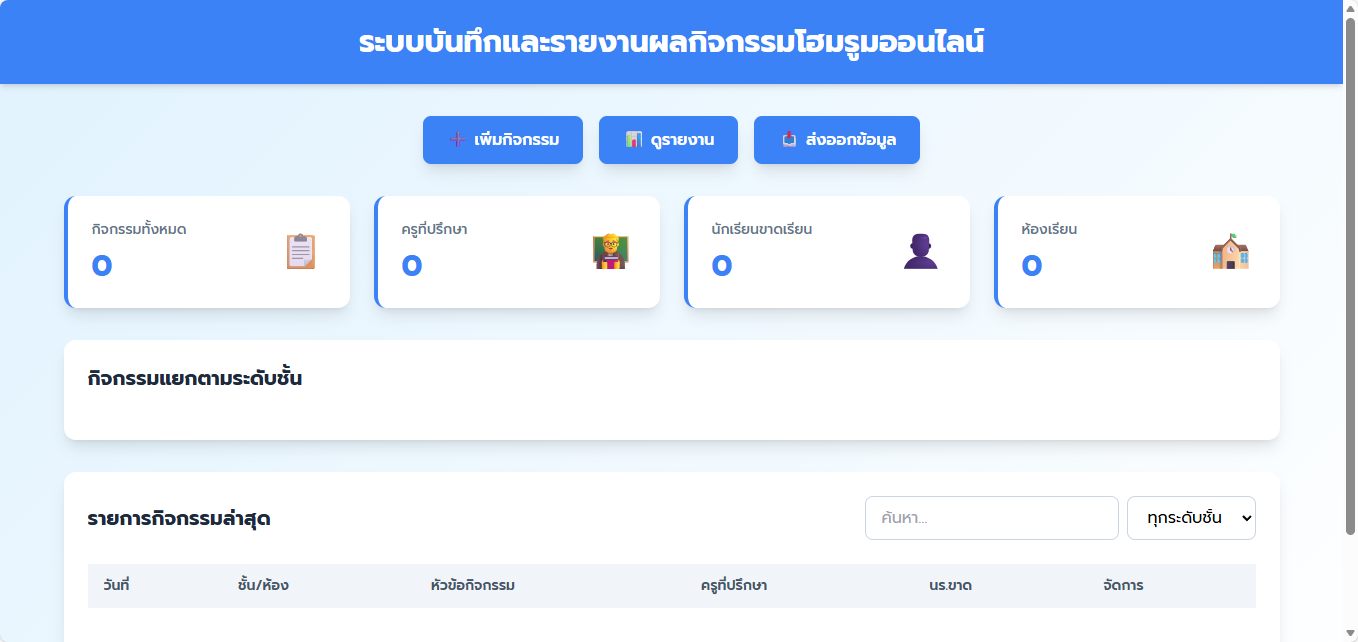
ออกแบบ เว็บแอปพลิเคชันบันทึกและรายงานผลการจัดกิจกรรมโฮมรูมออนไลน์
สำหรับโรงเรียนระดับมัธยมศึกษา
ฟังก์ชันหลักที่ต้องการ:
ฟอร์มกรอกข้อมูลกิจกรรมโฮมรูม
ระดับชั้น (ม.1 – ม.6)
ห้องเรียน (1 – 11)
ครูที่ปรึกษาคนที่ 1 → คำนำหน้า, ชื่อ–นามสกุล
ครูที่ปรึกษาคนที่ 2 → คำนำหน้า, ชื่อ–นามสกุล
วันเดือนปีที่จัดกิจกรรม
หัวข้อ / เรื่องที่อบรม–แนะนำ–แจ้งข่าวสาร
รายชื่อนักเรียนที่ขาดเรียน (กรอกได้หลายคน)
ระบบบันทึกข้อมูลลงฐานข้อมูล (จำลองใน Canva AI หรือเชื่อมต่อ Canva Sheet ก็ได้)
หน้ารายงานผลกิจกรรมโฮมรูมในรูปแบบ
Dashboard ที่สวยงาม แสดงสถิติ เช่น จำนวนกิจกรรม, ครูที่ปรึกษา, นักเรียนที่ขาดเรียน, กิจกรรมแยกตามชั้น
ตารางข้อมูล (Datatable) ที่สามารถค้นหา / เรียงลำดับ / กรองข้อมูลได้
ดีไซน์ให้เรียบง่าย ทันสมัย โทนสีฟ้า–ขาว
ใช้ฟอนต์ Prompt หรือฟอนต์อ่านง่ายแบบราชการ
รองรับการใช้งานบนมือถือและแท็บเล็ต
⚙️ เพิ่มข้อความส่วนหัวเว็บว่า
“ระบบบันทึกและรายงานผลกิจกรรมโฮมรูมออนไลน์”
🔗 มีปุ่ม "เพิ่มกิจกรรม", "ดูรายงาน", "ส่งออกข้อมูล (PDF/Excel)"
ออกแบบ เว็บแอปพลิเคชันบันทึกและรายงานผลการจัดกิจกรรมโฮมรูมออนไลน์
สำหรับโรงเรียนระดับมัธยมศึกษา
ฟังก์ชันหลักที่ต้องการ:
ฟอร์มกรอกข้อมูลกิจกรรมโฮมรูม
ระดับชั้น (ม.1 – ม.6)
ห้องเรียน (1 – 11)
ครูที่ปรึกษาคนที่ 1 → คำนำหน้า, ชื่อ–นามสกุล
ครูที่ปรึกษาคนที่ 2 → คำนำหน้า, ชื่อ–นามสกุล
วันเดือนปีที่จัดกิจกรรม
หัวข้อ / เรื่องที่อบรม–แนะนำ–แจ้งข่าวสาร
รายชื่อนักเรียนที่ขาดเรียน (กรอกได้หลายคน)
ระบบบันทึกข้อมูลลงฐานข้อมูล (จำลองใน Canva AI หรือเชื่อมต่อ Canva Sheet ก็ได้)
หน้ารายงานผลกิจกรรมโฮมรูมในรูปแบบ
Dashboard ที่สวยงาม แสดงสถิติ เช่น จำนวนกิจกรรม, ครูที่ปรึกษา, นักเรียนที่ขาดเรียน, กิจกรรมแยกตามชั้น
ตารางข้อมูล (Datatable) ที่สามารถค้นหา / เรียงลำดับ / กรองข้อมูลได้
ดีไซน์ให้เรียบง่าย ทันสมัย โทนสีฟ้า–ขาว
ใช้ฟอนต์ Prompt หรือฟอนต์อ่านง่ายแบบราชการ
รองรับการใช้งานบนมือถือและแท็บเล็ต
⚙️ เพิ่มข้อความส่วนหัวเว็บว่า
“ระบบบันทึกและรายงานผลกิจกรรมโฮมรูมออนไลน์”
🔗 มีปุ่ม "เพิ่มกิจกรรม", "ดูรายงาน", "ส่งออกข้อมูล (PDF/Excel)"
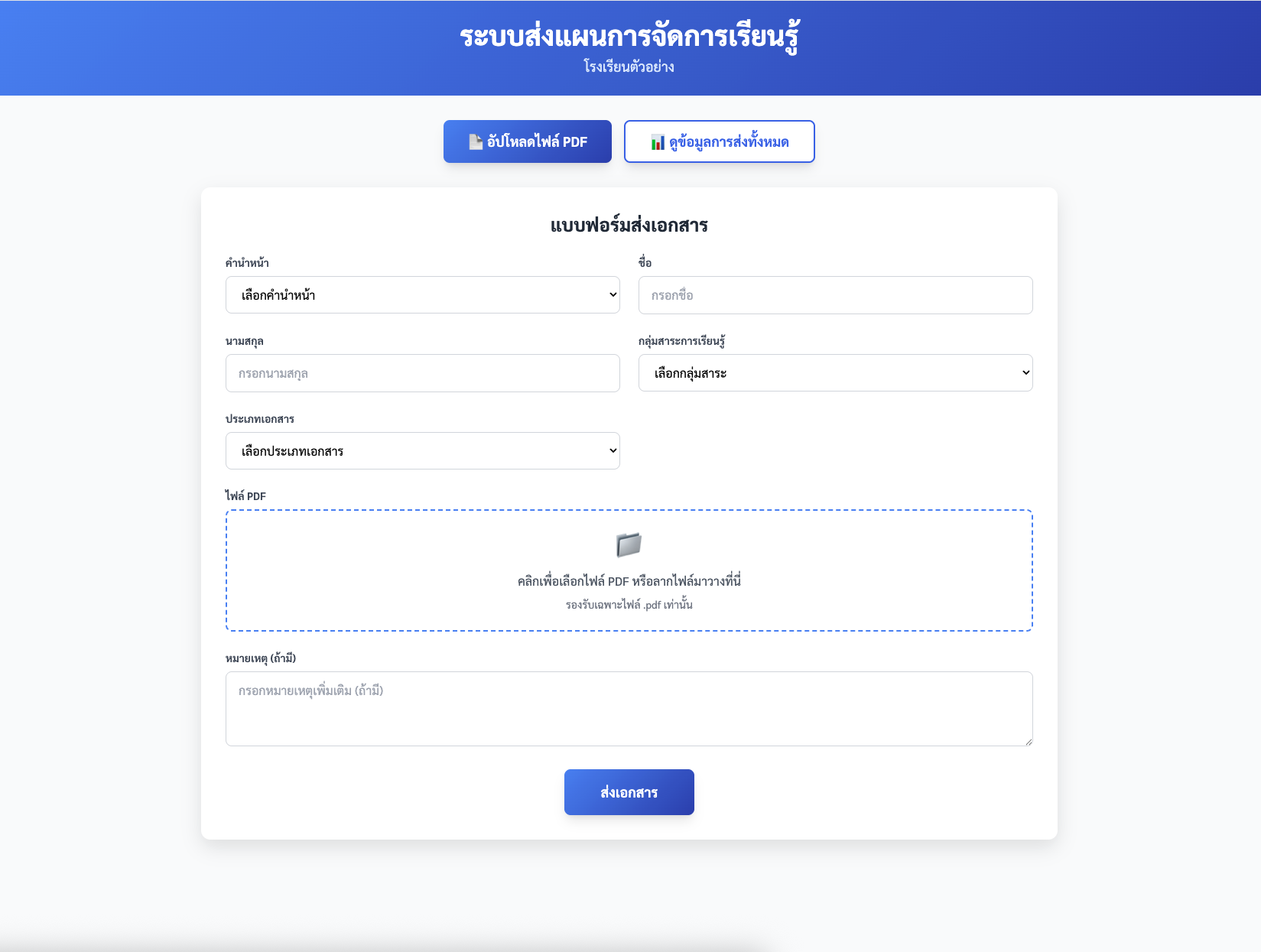
สร้างระบบส่ง "แผนการจัดการเรียนรู้ โครงการสอน และบันทึกหลังแผนการจัดการเรียนรู้"
ให้ครูสามารถอัปโหลดไฟล์ PDF ได้
โดยมีแบบฟอร์มกรอกข้อมูลดังนี้:
- คำนำหน้า (นาย, นาง, นางสาว)
- ชื่อ
- นามสกุล
- กลุ่มสาระการเรียนรู้ (เลือกจากเมนู เช่น ภาษาไทย, คณิตศาสตร์, วิทยาศาสตร์, สังคมศึกษา, สุขศึกษาและพลศึกษา, ศิลปะ, การงานอาชีพ, ภาษาต่างประเทศ, กิจกรรมพัฒนาผู้เรียน)
- ประเภทเอกสาร (แผนการจัดการเรียนรู้ / โครงการสอน / บันทึกหลังแผน)
- หมายเหตุ (ถ้ามี)
หลังจากอัปโหลดแล้ว ให้ระบบแสดง “ตารางข้อมูลการส่งงาน”
โดยแสดงคอลัมน์ดังนี้:
1. ลำดับที่
2. ชื่อ-นามสกุล
3. กลุ่มสาระการเรียนรู้
4. ประเภทเอกสาร
5. ชื่อไฟล์ PDF
6. วันที่ส่ง
7. สถานะ (รอตรวจ / ผ่าน / ไม่ผ่าน)
ออกแบบหน้าตาให้น่าใช้งาน สไตล์เว็บไซต์ระบบโรงเรียน
ใช้โทนสีฟ้า-ขาว ฟ้อนต์ “Sarabun”
เพิ่มปุ่ม “อัปโหลดไฟล์ PDF” และ “ดูข้อมูลการส่งทั้งหมด”
ให้รองรับการแสดงผลบนมือถือและแท็บเล็ตได้ด้วย
สร้างระบบส่ง "แผนการจัดการเรียนรู้ โครงการสอน และบันทึกหลังแผนการจัดการเรียนรู้"
ให้ครูสามารถอัปโหลดไฟล์ PDF ได้
โดยมีแบบฟอร์มกรอกข้อมูลดังนี้:
- คำนำหน้า (นาย, นาง, นางสาว)
- ชื่อ
- นามสกุล
- กลุ่มสาระการเรียนรู้ (เลือกจากเมนู เช่น ภาษาไทย, คณิตศาสตร์, วิทยาศาสตร์, สังคมศึกษา, สุขศึกษาและพลศึกษา, ศิลปะ, การงานอาชีพ, ภาษาต่างประเทศ, กิจกรรมพัฒนาผู้เรียน)
- ประเภทเอกสาร (แผนการจัดการเรียนรู้ / โครงการสอน / บันทึกหลังแผน)
- หมายเหตุ (ถ้ามี)
หลังจากอัปโหลดแล้ว ให้ระบบแสดง “ตารางข้อมูลการส่งงาน”
โดยแสดงคอลัมน์ดังนี้:
1. ลำดับที่
2. ชื่อ-นามสกุล
3. กลุ่มสาระการเรียนรู้
4. ประเภทเอกสาร
5. ชื่อไฟล์ PDF
6. วันที่ส่ง
7. สถานะ (รอตรวจ / ผ่าน / ไม่ผ่าน)
ออกแบบหน้าตาให้น่าใช้งาน สไตล์เว็บไซต์ระบบโรงเรียน
ใช้โทนสีฟ้า-ขาว ฟ้อนต์ “Sarabun”
เพิ่มปุ่ม “อัปโหลดไฟล์ PDF” และ “ดูข้อมูลการส่งทั้งหมด”
ให้รองรับการแสดงผลบนมือถือและแท็บเล็ตได้ด้วย
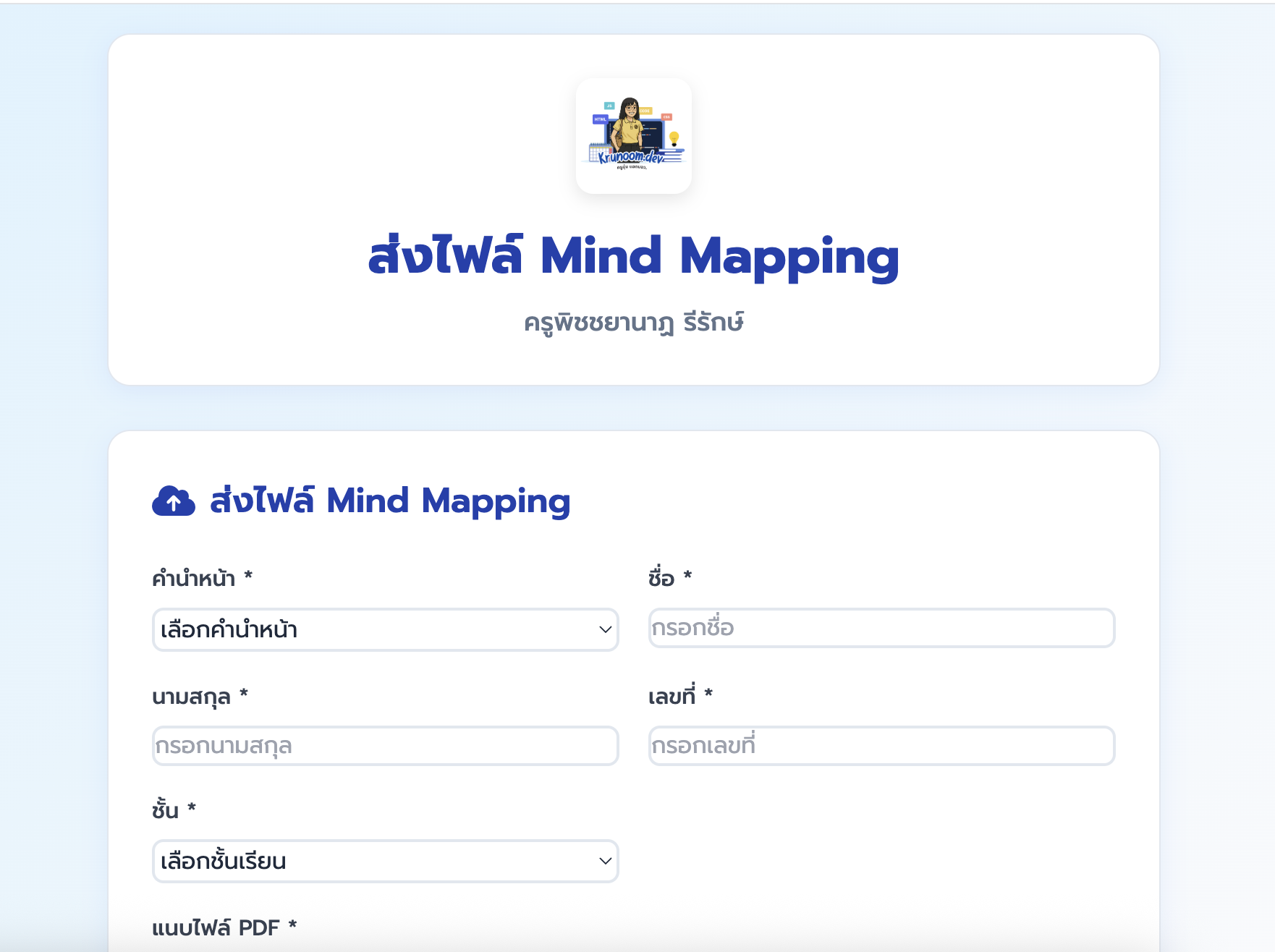
สร้างหน้าเว็บระบบส่งไฟล์ “Mind Mapping โครงงานคอมพิวเตอร์”
ออกแบบด้วยโทนสีฟ้าขาว สะอาดตา ใช้ฟอนต์ Prompt
มีโลโก้ด้านบน (ลิงก์โลโก้: https://imprnoom.com/images/logonoom1.png)
และหัวข้อใหญ่ “ระบบส่งไฟล์ Mind Mapping โครงงานคอมพิวเตอร์”
ใต้หัวข้อระบุข้อความย่อยว่า ครูพิชชยานาฏ รีรักษ์
ส่วนของแบบฟอร์มให้จัดในกล่องสวยงาม (Card Style)
มีช่องให้กรอกดังนี้
• คำนำหน้า (ดรอปดาวน์: เด็กชาย, เด็กหญิง, นาย, นางสาว)
• ชื่อ
• นามสกุล
• เลขที่
• ชั้น (ดรอปดาวน์: ม.6/1, ม.6/2, … ม.6/11)
• แนบไฟล์ PDF (จำกัดขนาดไม่เกิน 5 MB)
• ปุ่ม “ส่งไฟล์” (สีฟ้า เด่นชัด มีไอคอน Upload)
ใต้ฟอร์ม ให้แสดง ตารางข้อมูล (DataTable Style) แสดงผลการส่งไฟล์
หัวตารางประกอบด้วย
1. ลำดับ
2. ชื่อ–นามสกุล
3. เลขที่
4. ชั้น
5. ลิงค์ไฟล์
6. วันที่ส่ง
ออกแบบให้โครงสร้างหน้าเว็บมี 3 ส่วนหลัก:
1. Header: โลโก้ + ชื่อระบบ
2. Form Section: กล่องฟอร์มกรอกข้อมูล
3. Table Section: ตารางแสดงรายการไฟล์ที่ส่งแล้ว
เพิ่มไอคอนและองค์ประกอบกราฟิกแนว “Mind Map / Project / Idea” เบาๆ ในพื้นหลัง
เพื่อให้ดูเป็นธีมวิชาคอมพิวเตอร์
เพิ่มข้อความปิดท้ายหน้า:
“💡 ระบบนี้จัดทำเพื่อการเรียนการสอนรายวิชาโครงงานคอมพิวเตอร์
โรงเรียนแม่จันวิทยาคม โดยครูพิชชยานาฏ รีรักษ์”
⸻
✅ เคล็ดลับเพิ่มเติม (ใช้ใน Canva AI)
• ประเภทงานที่ควรเลือก: “เว็บไซต์” หรือ “แอปพลิเคชัน”
• โทนสีแนะนำ: ฟ้า (#3B82F6), ขาว, เทาอ่อน
• ฟอนต์: Sarabun หรือ Prompt
• สไตล์: Minimal, Clean, Educational, Tech-Inspired
• รองรับ Responstive มือถือ แท็บเล็ต คอมพิวเตอร์
• เป็น Bootstrap อย่างสวยงาม
สร้างหน้าเว็บระบบส่งไฟล์ “Mind Mapping โครงงานคอมพิวเตอร์”
ออกแบบด้วยโทนสีฟ้าขาว สะอาดตา ใช้ฟอนต์ Prompt
มีโลโก้ด้านบน (ลิงก์โลโก้: https://imprnoom.com/images/logonoom1.png)
และหัวข้อใหญ่ “ระบบส่งไฟล์ Mind Mapping โครงงานคอมพิวเตอร์”
ใต้หัวข้อระบุข้อความย่อยว่า ครูพิชชยานาฏ รีรักษ์
ส่วนของแบบฟอร์มให้จัดในกล่องสวยงาม (Card Style)
มีช่องให้กรอกดังนี้
• คำนำหน้า (ดรอปดาวน์: เด็กชาย, เด็กหญิง, นาย, นางสาว)
• ชื่อ
• นามสกุล
• เลขที่
• ชั้น (ดรอปดาวน์: ม.6/1, ม.6/2, … ม.6/11)
• แนบไฟล์ PDF (จำกัดขนาดไม่เกิน 5 MB)
• ปุ่ม “ส่งไฟล์” (สีฟ้า เด่นชัด มีไอคอน Upload)
ใต้ฟอร์ม ให้แสดง ตารางข้อมูล (DataTable Style) แสดงผลการส่งไฟล์
หัวตารางประกอบด้วย
1. ลำดับ
2. ชื่อ–นามสกุล
3. เลขที่
4. ชั้น
5. ลิงค์ไฟล์
6. วันที่ส่ง
ออกแบบให้โครงสร้างหน้าเว็บมี 3 ส่วนหลัก:
1. Header: โลโก้ + ชื่อระบบ
2. Form Section: กล่องฟอร์มกรอกข้อมูล
3. Table Section: ตารางแสดงรายการไฟล์ที่ส่งแล้ว
เพิ่มไอคอนและองค์ประกอบกราฟิกแนว “Mind Map / Project / Idea” เบาๆ ในพื้นหลัง
เพื่อให้ดูเป็นธีมวิชาคอมพิวเตอร์
เพิ่มข้อความปิดท้ายหน้า:
“💡 ระบบนี้จัดทำเพื่อการเรียนการสอนรายวิชาโครงงานคอมพิวเตอร์
โรงเรียนแม่จันวิทยาคม โดยครูพิชชยานาฏ รีรักษ์”
⸻
✅ เคล็ดลับเพิ่มเติม (ใช้ใน Canva AI)
• ประเภทงานที่ควรเลือก: “เว็บไซต์” หรือ “แอปพลิเคชัน”
• โทนสีแนะนำ: ฟ้า (#3B82F6), ขาว, เทาอ่อน
• ฟอนต์: Sarabun หรือ Prompt
• สไตล์: Minimal, Clean, Educational, Tech-Inspired
• รองรับ Responstive มือถือ แท็บเล็ต คอมพิวเตอร์
• เป็น Bootstrap อย่างสวยงาม
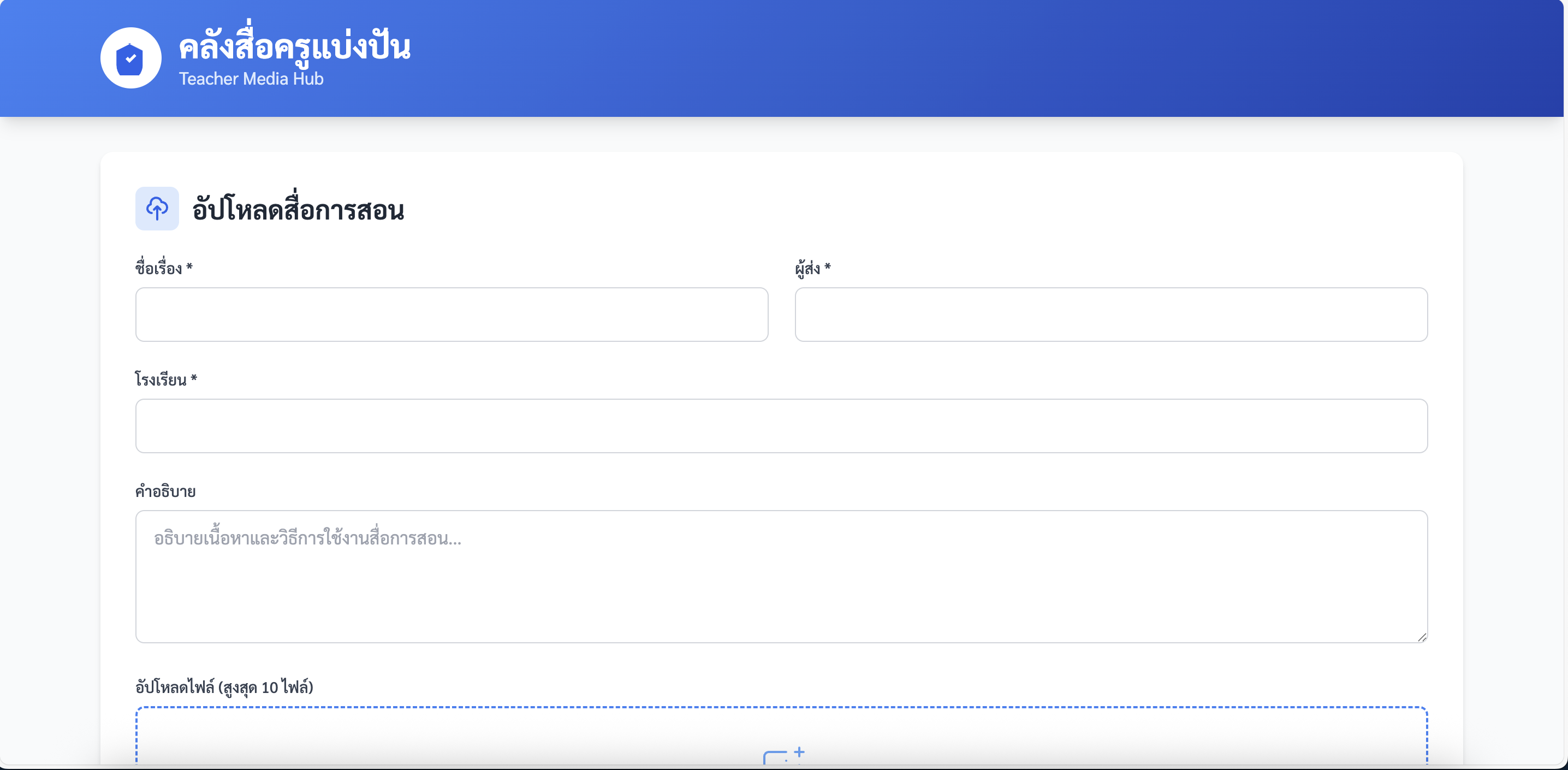
“สร้างหน้าเว็บไซต์ระบบ ‘คลังสื่อครูแบ่งปัน (Teacher Media Hub)’ โทนสีฟ้า-ขาว ฟอนต์ Sarabun ดูสะอาดตา เป็นมิตรกับครู มีส่วนประกอบดังนี้:
• Header: โลโก้ + ชื่อระบบ ‘คลังสื่อครูแบ่งปัน (Teacher Media Hub)’
• Section 1: ฟอร์มอัปโหลดสื่อ (ชื่อเรื่อง, คำอธิบาย, ผู้ส่ง, โรงเรียน, อัปโหลดไฟล์สูงสุด 10 ไฟล์, ปุ่ม ‘บันทึก’)
• Section 2: แสดงรายการสื่อการสอนทั้งหมดจากฐานข้อมูล (Google Sheet)
• Section 3: Footer แสดงลิงก์ติดต่อผู้ดูแลระบบ
ออกแบบให้ Responsive รองรับมือถือ และเหมาะกับเว็บไซต์หน่วยงานการศึกษา”
“สร้างหน้าเว็บไซต์ระบบ ‘คลังสื่อครูแบ่งปัน (Teacher Media Hub)’ โทนสีฟ้า-ขาว ฟอนต์ Sarabun ดูสะอาดตา เป็นมิตรกับครู มีส่วนประกอบดังนี้:
• Header: โลโก้ + ชื่อระบบ ‘คลังสื่อครูแบ่งปัน (Teacher Media Hub)’
• Section 1: ฟอร์มอัปโหลดสื่อ (ชื่อเรื่อง, คำอธิบาย, ผู้ส่ง, โรงเรียน, อัปโหลดไฟล์สูงสุด 10 ไฟล์, ปุ่ม ‘บันทึก’)
• Section 2: แสดงรายการสื่อการสอนทั้งหมดจากฐานข้อมูล (Google Sheet)
• Section 3: Footer แสดงลิงก์ติดต่อผู้ดูแลระบบ
ออกแบบให้ Responsive รองรับมือถือ และเหมาะกับเว็บไซต์หน่วยงานการศึกษา”