ระบบ
ระบบพิมพ์ข้อความแล้วแสดงเป็นรูปภาพ
โดย ครูนุ่มเดฟเทค · เผยแพร่ 5 ธ.ค. 2568 · อัปเดต 18 พ.ย. 2569
- เข้าชม 1
- คัดลอก 0
- ดาวน์โหลด 1
- ถูกใจ 0
ตัวอย่าง Prompt (Preview)
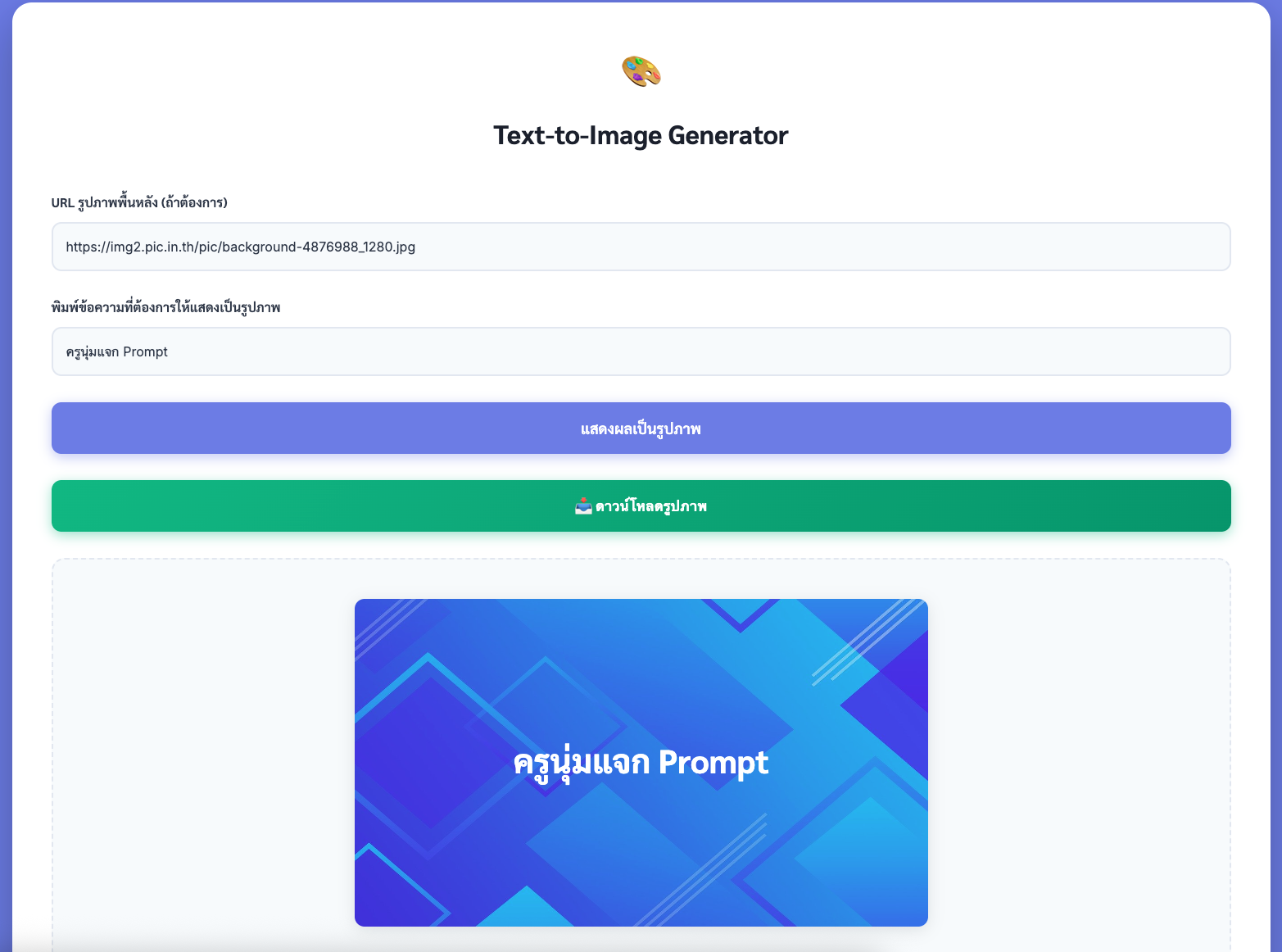
สร้างหน้าเว็บจำลองสำหรับระบบ "พิมพ์ข้อความแล้วแสดงผลเป็นรูปภาพ" (Text-to-Image Display System) โดยใช้รูปจากลิงก์นี้เป็นภาพพื้นหลังทั้งหน้า: กำหนดรูปแบบดังนี้: 1. โครงสร้างหน้าเว็บ - Header ด้านบน ชื่อระบบ: “Text-to-Image Generator” - พื้นหลังใช้ภาพจากลิงก์ (ให้ Canva ใส่แบบเต็มหน…
Prompt ฉบับเต็ม
สร้างหน้าเว็บจำลองสำหรับระบบ "พิมพ์ข้อความแล้วแสดงผลเป็นรูปภาพ" (Text-to-Image Display System)
โดยใช้รูปจากลิงก์นี้เป็นภาพพื้นหลังทั้งหน้า:

กำหนดรูปแบบดังนี้:

1. โครงสร้างหน้าเว็บ
   - Header ด้านบน ชื่อระบบ: “Text-to-Image Generator”
   - พื้นหลังใช้ภาพจากลิงก์ (ให้ Canva ใส่แบบเต็มหน้าและลดความทึบ/ใส่ overlay บางๆ เพื่อให้ตัวหนังสืออ่านชัดเจน)

2. กล่อง Input (Text Input Area)
   - ป้ายกำกับ: “พิมพ์ข้อความที่ต้องการให้แสดงเป็นรูปภาพ”
   - กล่องข้อความสีขาวโปร่ง (Semi-transparent)

3. ปุ่ม Generate
   - ปุ่มเด่นชัด ข้อความ: “แสดงผลเป็นรูปภาพ”
   - โทนสีเข้ากับพื้นหลัง เช่น ฟ้า/ม่วง/ขาว

4. พื้นที่แสดงผล (Output Image Area)
   - กรอบสี่เหลี่ยมแสดงตัวอย่างภาพที่สร้างจากข้อความ
   - ใส่ placeholder เช่น “ผลลัพธ์จะแสดงที่นี่”

5. โทนสีและสไตล์
   - โมเดิร์น มินิมอล UI/UX
   - ฟอนต์ทันสมัย อ่านง่าย
   - จัดวางองค์ประกอบให้เหมือนระบบเว็บจริง

6. คำสั่งเพิ่มเติม
   - ใช้ภาพพื้นหลังจากลิงก์ตามจริง ใส่ลิงค์ URL ของพื้นหลังภาพ
   - หากจำเป็นให้เติม overlay เข้ม 20–40% เพื่อช่วยให้อ่านตัวหนังสือได้ง่าย
- #ระบบ
- #ข้อความเป็นรูปภาพ
- #Text to Image
- #Canva AI
- #Prompt AI