ระบบ
ระบบบริหารจัดการครุภัณฑ์พร้อม QR Code
โดย ครูนุ่มเดฟเทค · เผยแพร่ 17 พ.ค. 2569 · อัปเดต 18 พ.ย. 2569
- เข้าชม 1
- คัดลอก 0
- ดาวน์โหลด 1
- ถูกใจ 2
ตัวอย่าง Prompt (Preview)
ทำหน้าที่เป็น Full Stack Web Developer และผู้เชี่ยวชาญด้าน Google Apps Script โปรดสร้าง "ระบบบริหารจัดการครุภัณฑ์ (Equipment Management System)" โดยใช้ Google Sheets เป็นฐานข้อมูล ข้อกำหนดของระบบ: 1. เทคโนโลยีที่ใช้: - Frontend: HTML, CSS, JavaScript (เขียนรวมในไฟล์เดียว) โดยใช้ …
Prompt ฉบับเต็ม
ทำหน้าที่เป็น Full Stack Web Developer และผู้เชี่ยวชาญด้าน Google Apps Script โปรดสร้าง "ระบบบริหารจัดการครุภัณฑ์ (Equipment Management System)" โดยใช้ Google Sheets เป็นฐานข้อมูล

ข้อกำหนดของระบบ:
1. เทคโนโลยีที่ใช้:
   - Frontend: HTML, CSS, JavaScript (เขียนรวมในไฟล์เดียว) โดยใช้ Bootstrap 5 (CDN) และ Bootstrap Icons
   - Backend: Google Apps Script (Code.gs)
   - QR Code: ใช้ไลบรารี qrcodejs (CDN)

2. โครงสร้างไฟล์ที่ต้องการ:
   - ไฟล์ 1: `index.html` (สำหรับ Frontend ทั้งหมด)
   - ไฟล์ 2: `Code.gs` (สำหรับ Google Apps Script)

3. ฟีเจอร์ของแอปพลิเคชัน (Frontend - Single Page Application):
   ออกแบบให้มี Navbar ด้านบน และมี 3 เมนูหลักที่สามารถสลับหน้าจอ (ซ่อน/แสดง) ได้ด้วย JavaScript:

   3.1) หน้า "เพิ่มครุภัณฑ์":
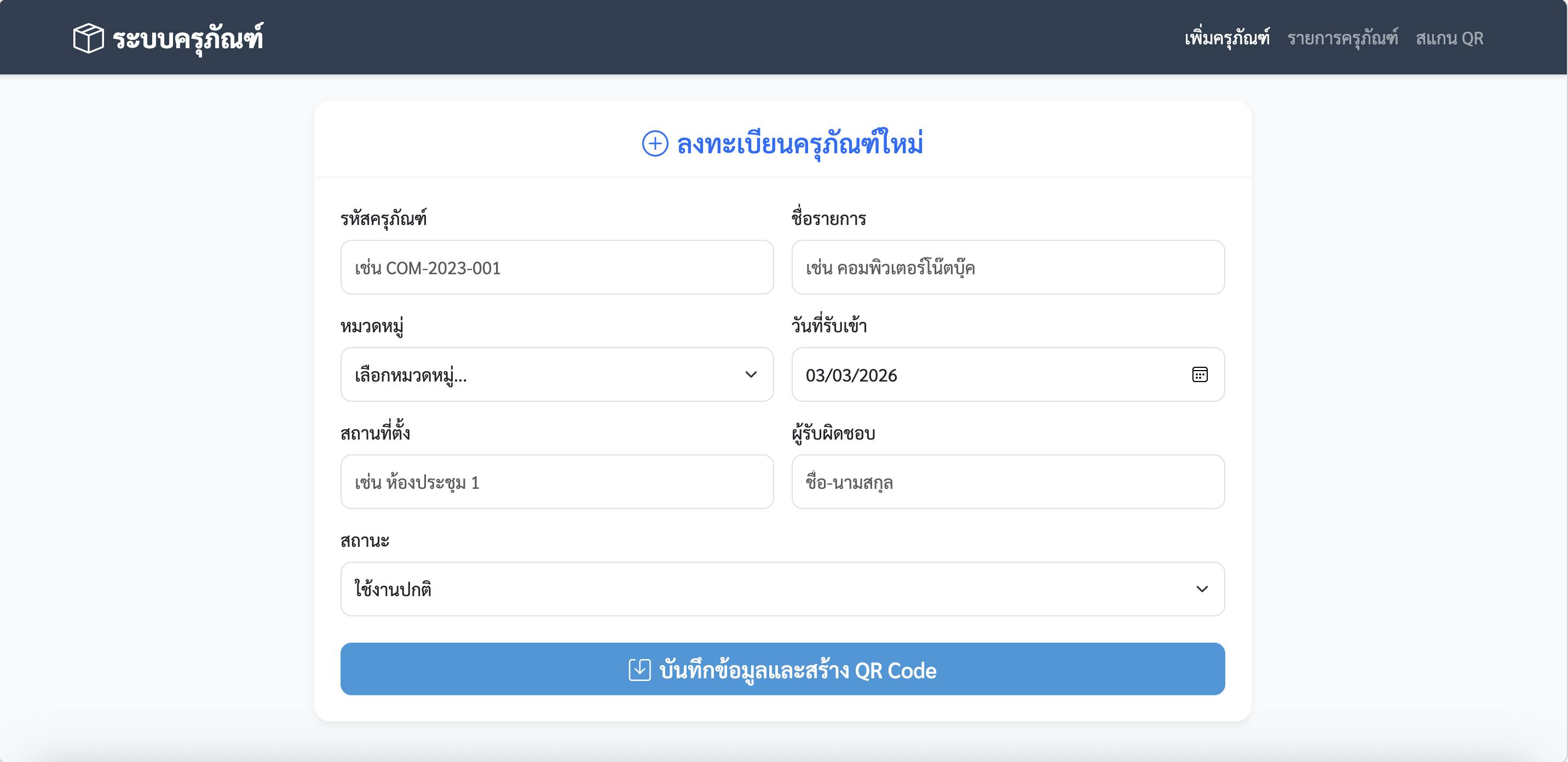
        - มีฟอร์มรับข้อมูล: รหัสครุภัณฑ์, ชื่อรายการ, หมวดหมู่ (Dropdown), วันที่รับเข้า, สถานที่ตั้ง, ผู้รับผิดชอบ และ สถานะ (ใช้งานปกติ, ส่งซ่อม, ชำรุด)
        - เมื่อกด "บันทึก" ให้แสดง Loading Overlay
        - ส่งข้อมูลไปที่ Backend ด้วยคำสั่ง `google.script.run`
        - เมื่อบันทึกสำเร็จ ให้ซ่อนฟอร์ม แล้วแสดงหน้าต่าง "ผลลัพธ์" ที่มี QR Code (สร้างจาก URL ปัจจุบันต่อท้ายด้วย ?view=รหัสครุภัณฑ์) พร้อมปุ่มสำหรับ "พิมพ์ QR Code" (Print) และปุ่ม "เพิ่มรายการใหม่"

   3.2) หน้า "รายการครุภัณฑ์":
        - แสดงตารางข้อมูลครุภัณฑ์ทั้งหมด โดยดึงข้อมูลจาก Backend ด้วย `google.script.run`
        - คอลัมน์สถานะ ให้ใช้ Badge สีของ Bootstrap (เช่น สีเขียว=ใช้งานปกติ, สีเหลือง=ส่งซ่อม, สีแดง=ชำรุด)
        - ในคอลัมน์สุดท้ายของตาราง ให้มีปุ่มไอคอน QR Code เพื่อกดดูและพิมพ์ QR Code ของครุภัณฑ์ชิ้นนั้นๆ ได้แบบย้อนหลัง

   3.3) หน้า "สแกน QR":
        - ออกแบบ UI ให้ดูเหมือนพื้นที่สำหรับเปิดกล้อง (มีไอคอนกล้องตรงกลาง)
        - ทำปุ่ม "จำลองการสแกน" โดยใช้ JavaScript `prompt()` เพื่อรับค่ารหัสครุภัณฑ์จำลอง และแสดง `alert()` แจ้งเตือน

4. ฟีเจอร์ของ Backend (Code.gs):
   - มีฟังก์ชัน `doGet(e)` สำหรับ render หน้าเว็บ (ตั้งค่า SandboxMode.IFRAME)
   - มีฟังก์ชัน `addEquipmentData(data)` สำหรับบันทึกข้อมูลลง Google Sheet ที่ชื่อแท็บว่า "Data" (ต่อท้ายด้วยคอลัมน์ Timestamp)
   - มีฟังก์ชัน `getEquipmentData()` สำหรับอ่านข้อมูลทั้งหมดจาก Sheet ส่งกลับไปให้ Frontend

5. การออกแบบ (UI/UX):
   - เน้นความสวยงาม ทันสมัย สะอาดตา (Clean Design) ขอบมน (border-radius) และมีการใช้ Box-shadow เล็กน้อย
   - รองรับการใช้งานบนมือถือ (Responsive)
   - มีระบบ Loading (Spinner) ตรงกลางจอระหว่างที่มีการติดต่อกับ Google Apps Script เพื่อป้องกันผู้ใช้กดปุ่มซ้ำ
   - จัดการ Error Handling ให้ครบถ้วน (เช่น try-catch ตอน parse JSON กลับมาจาก Apps Script)

ขอโค้ดที่สมบูรณ์ นำไปวางใน Google Apps Script แล้วใช้งานได้ทันที พร้อมอธิบายวิธีการติดตั้ง (Setup) ทีละขั้นตอนเป็นภาษาไทย
- #ระบบ
- #ครุภัณฑ์
- #QR Code
- #Google Apps Script
- #Google Sheets
- #Prompt AI